.svg)
%201.svg)


%201.svg)
担当者よりプロモーションコードをお送りいたします。
体験してみてください。
体験してみてください。
体験してみてください。
体験してみてください。
体験してみてください。
体験してみてください。
体験してみてください。
体験してみてください。
体験してみてください。
標準レポート、Flexボード、WhaTap AIでレポート業務を自動化する
.webp)
本書の構成
本書では、運用現場のレポート作成業務で直面しがちな4つの課題シナリオを取り上げ、WhaTap Monitoringのレポート機能、Flexボード、WhaTap AIがこれらの課題をどのように解決するのか。実際の操作手順と事例を交えてご説明します。
ZabbixとWhaTapの役割分担(棲み分け)
本書の冒頭で、まず重要な前提を明確にしておきます。WhaTapは、既存のZabbixを置き換えるだけのツールではありません。 Zabbixの強みを活かしながら、Zabbixのレポート機能では構築、維持に膨大な工数がかかる領域を、SaaSサービスとして補完/高度化することもWhaTapの役割です。
Zabbixは、「可用性レポート」「トリガー TOP 100」「アクションログ」「監査ログ」「通知履歴」といった基本的な集計レポートを標準で備えており、長年にわたり多くの企業のインフラ監視において信頼性の高いレポート基盤を提供してきました。一方で、現代の運用現場で求められる以下のような領域は、Zabbix標準機能だけで対応するには相応の工数が必要となります。
本書では、こうしたZabbixのレポート関連機能の実状を踏まえたうえで、「Zabbixからの移行」ではなく、「Zabbixと併用したレポート業務の高度化」を主な内容として構成しています。
はじめに:稼働状況データは、適切に活用されて初めて真の価値を生み出す
サービスを安定稼働させるうえで、運用チームには日々さまざまな「報告」業務が発生します。日次の運用報告、週次のサービスレビュー、月次のSLI/SLO報告、四半期の上長向けサマリー、年次の監査資料対象も粒度も異なる多様な報告書を限られた工数の中で作成しなければなりません。
モニタリングツールには各種ダッシュボードや時系列グラフが豊富に揃っているにもかかわらず、現場では次のような声を頻繁に耳にします。
「Zabbixのダッシュボードを開いて、必要な期間を選んで、グラフをスクリーンショットで撮って、Excelに貼り付けて、コメントを書く—この作業を毎週繰り返している。」
「同じレポートを毎月作っているのに、その都度ゼロから組み立てている。テンプレート化したいが、ツール側にちょうどよい仕組みがない。」
「経営層向けには『今月のサービス稼働率と主要指標』をシンプルに報告したい一方、技術メンバー向けにはSQL別の詳細統計まで含めたい。同じデータでも、見せ方を変えた複数のレポートが必要になる。」
「お客様(または社内の事業部門)から『この粒度でレポートを出してほしい』という個別の要望があったが、汎用テンプレートでは対応が困難なケースがある。」
こうした課題は、監視ツールが「リアルタイム監視」と「レポート業務」の両方を同じUIで完結させる設計になっていないことに起因します。リアルタイムで状況を把握するためのダッシュボードと、定期的に共有するためのレポートは求められる粒度、表現、配布方法が異なります。
WhaTap Monitoringでは、この「レポート業務」というワークフローを3つのレイヤーでサポートしています。
- 標準レポート機能:定型業務向けの自動化されたレポート(日次/週次/月次)
- Flexボード:自社の運用要件に合わせた柔軟な可視化と、必要時のPDF/CSV/画像エクスポート
- カスタムレポートとWhaTap AI:個別の業務要件に応えるカスタム対応と自然言語による分析レポート生成
本書では、日々のレポート業務を効率化するためのこの3つをどのように使い分けするかを実際の運用シナリオに沿ってご説明します。
第1章:テンプレートで日次/週次/月次レポート作成を自動化する
~ レポートメニューと統合レポート、メール送信予約 ~
1.1 現場でよく遭遇するシナリオ
状況:毎週月曜日の朝。サービス運用担当のAさんは、先週分のサービス稼働状況を週次運用会議向けにまとめる必要があります。Zabbixで長年運用してきたインフラ監視に加え、APMやDBの指標も含めた総合的なサービスレポートが求められるようになりました。
Zabbix中心の運用体制下で、通常行われていた作業フローは次の通りでした。
- Zabbixの管理画面にログインして対象期間を「先週月曜〜日曜」に設定する
- ホストグループのGraphsメニューを開き、CPU、メモリ、ディスクI/O、ネットワーク帯域などの主要指標のグラフをスクリーンショットで取得
- 可用性レポート(Availability report)で先週の稼働率を確認してテーブルをコピー
- APMやDBの状況は別ツールで確認してそれらのグラフも同様にスクリーンショットで取得
- すべての画像をPowerPointまたはExcelに貼り付け、各項目に対するコメントを追記
- 先週分との比較値を手計算で算出して表に記入
- PDF化してメンバーへ配布する
レポート作成業務に慣れたAさんにも、この一連の作業に毎週2〜3時間を要します。さらに、月次や四半期報告では対象期間が広がるため、作業時間も比例して増えます。問題なのは、この時間がサービス改善のための分析時間ではなく、データを集めて整形するだけの単純作業に費やされている点です。
1.2 反復作業がもたらす運用上の課題
レポート作成業務の構造的な問題は、「分析業務」と「作成業務」が分離されていない点にあります。
- データを集めるだけの単純作業に毎週同じ工数が発生する
- 担当者が変わるたびに、レポートの粒度や形式がぶれる(属人性)
- 上長からの急な要望に対し、迅速な対応が難しい
- レポート作成のために、本来注力すべきIT運用業務への時間が削られる
これらの問題は、レポートのフォーマットが特殊だから起きているのではなく、繰り返し(トイル)作業を自動化する仕組みがないから起きています。
Zabbixのレポート機能とその限界
Zabbixも以下のように複数のレポート関連メニューを備えており、運用基盤としての価値は十分に認められています。
一方で、これらのメニューは「監視担当者がZabbix管理画面上でブラウザ越しに数値を確認する」ことを主目的としており、運用レポートとして共有する場合には次のような構造的な限界があります。
- HTML/PDFでの出力は標準では対応しない(外部ツール、または独自スクリプトでの実装が必要)
- レポートの定期メール送信予約機能が標準ではない(Webhookやcronと外部スクリプトの組み合わせで実装が一般的)
- レポートメニューは集計テーブル中心で、時系列グラフ、TOP10ランキング、稼働率サマリーを1枚のレポートにまとめた業務向けテンプレートは標準では提供しない
- APMやアプリケーションレベルの指標(TPS、応答時間、SQL統計など)はZabbixの対象外なので、サービス全体を1つのレポートで俯瞰することが難しい
- 複数Zabbixサーバーを跨ぐレポートは標準では作成できない
こうした領域を補うために、現場ではGrafanaダッシュボード + Grafana Reporter、wkhtmltopdfでのHTML → PDF変換、独自Pythonスクリプトでの定期送信、ExcelのVBAでの月次集計など、複数のツールやスクリプトを組み合わせる運用が広く行われています。これらは動作はしますが、ツールチェーンが複雑化し、メンバー入れ替えの引き継ぎや、ツールバージョンアップへの追加な運用工数が発生しがちです。
1.3 WhaTapの標準レポート機能
WhaTap Monitoringでは、エージェントをインストールした時点から、標準のレポートテンプレートが自動的に利用可能になります。日次、週次、月次の3つの粒度で、用途別に複数のレポートフォーマットがあらかじめ用意されており、対象期間を選択するだけで即座にレポートが生成されます。
📌 WhaTap標準レポートのメリット
- 大手企業、公共機関、ITサービス企業で実際に運用されているレポートフォーマットを標準搭載
- 日次/週次/月次の各期間に対応した複数のテンプレートが選択可能
- 対象期間とフィルタを指定するだけでレポートが自動生成
- HTML形式でダウンロード可能(印刷や社内共有が容易)
- 定期メール送信予約機能で、毎週/毎月の自動配信が可能
レポートメニューは、WhaTapの全製品(APM、サーバー、Kubernetes、データベース、ブラウザモニタリングなど)に共通して提供されています。
1.4 標準レポートと統合レポートの違い
WhaTapには、対象範囲が異なる2種類のレポートがあります。
標準レポート(個別プロジェクト向け)は、1つのプロジェクトに関する詳細なデータを掘り下げて報告するためのメニューです。たとえば、「決済サービスAPMプロジェクトの先週のパフォーマンスを週次レポートとしてまとめる」用途に適しています。
統合レポート(複数プロジェクト向け)は、複数のプロジェクトのデータを1つのレポートとして集約します。たとえば「APM 3プロジェクト、DB 2プロジェクト、サーバー 5プロジェクトの月次サマリー」のような、サービス全体が俯瞰できるレポートに適しています。
1.5 標準で提供されるレポートテンプレート
各製品ごとに、用途別の複数のレポートテンプレートが用意されています。代表的なものを以下にご紹介します。
サーバーモニタリングのレポート例
データベースモニタリング(MySQL/PostgreSQL等)のレポート例
APM(アプリケーション性能モニタリング)のレポート例
このほか、ブラウザモニタリング(実ユーザーの応答時間体感統計)、Kubernetesモニタリング(PodとNode別の稼働状況)など、製品ごとに最適化されたテンプレートを提供しています。
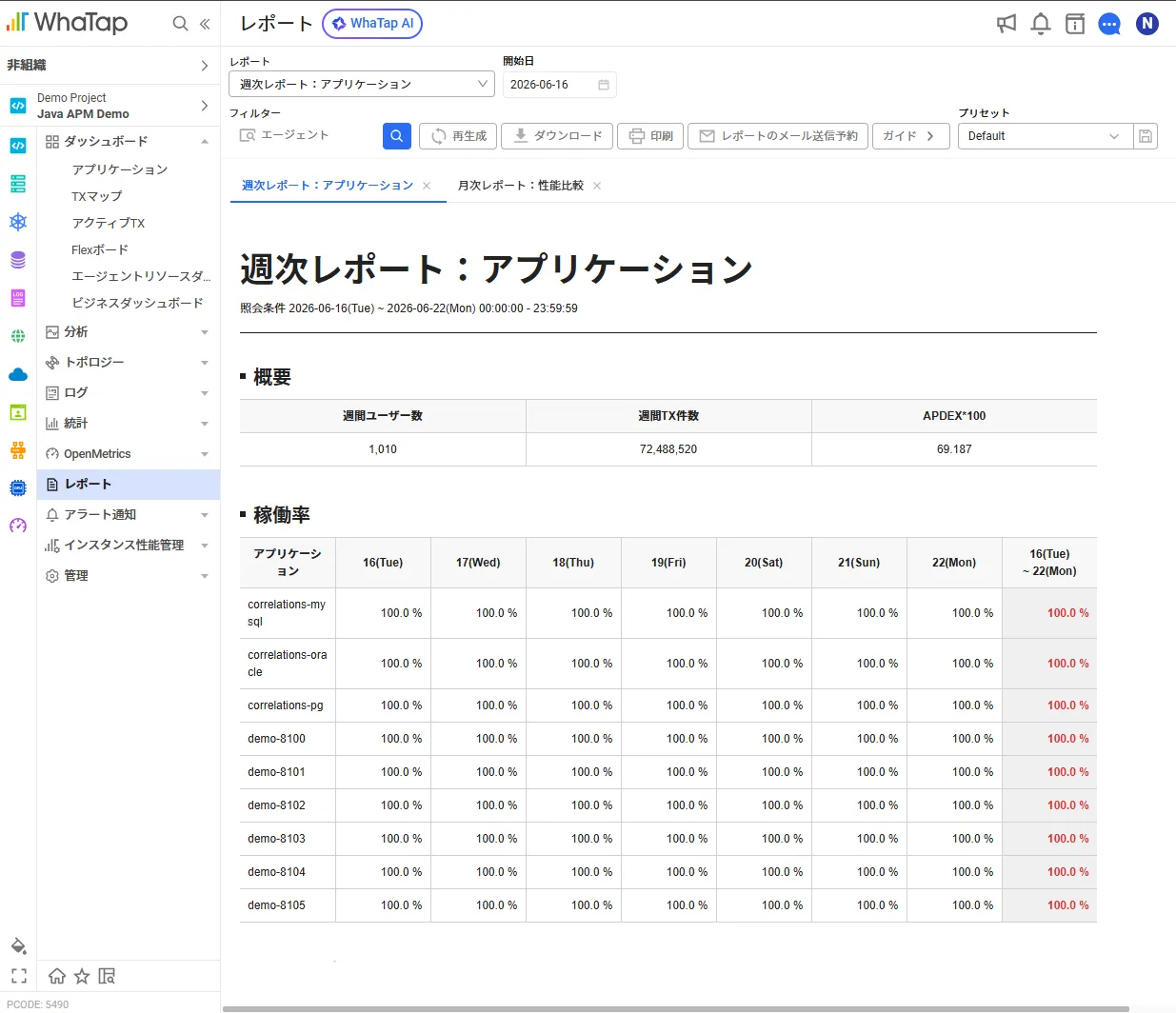
🛠️ 実践ガイド① :5分で週次レポートを生成する
設定メニューへのアクセス:ホーム > プロジェクト選択 > レポート
ステップ1:レポート種別の選択
- 画面上部のレポート選択ドロップダウンから、週次レポート: アプリケーションを選択します。
- 照会期間(先週月曜〜日曜など)を選択します。
- 必要であれば、フィルタオプション(特定エージェントの除外など)を設定します。
ステップ2:レポートの生成
- 検索ボタンをクリックします。
- データの照会範囲に応じて数秒〜数十秒でレポートが生成され、画面に表示されます。
- 各セクション(概要、稼働率、性能推移、TX TOP 10など)の内容を確認します。
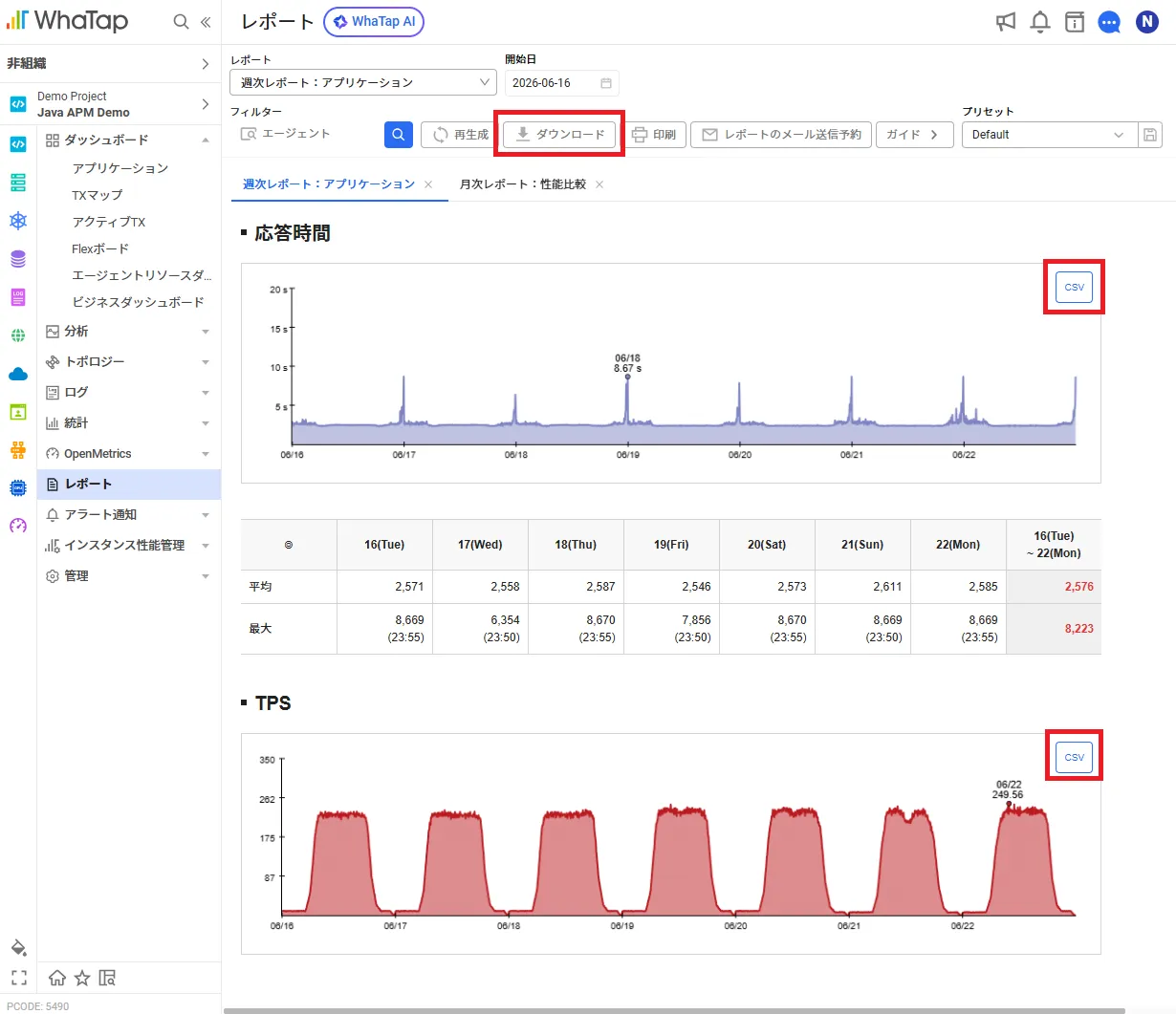
ステップ3:ダウンロード、または共有
- レポート画面上部のダウンロードボタンをクリックします。
- HTML形式でレポート全体がダウンロードされ、メールへの添付や共有が容易になります。
- 印刷が必要な場合は、ブラウザの印刷機能でPDFとして出力できます。
📌 チャートデータをExcelで再加工したい場合
各チャート右上のCSVボタンから、そのチャートのデータをCSV形式で個別にダウンロードできます。Excelで独自の集計や分析を加えたい場合に活用できます。
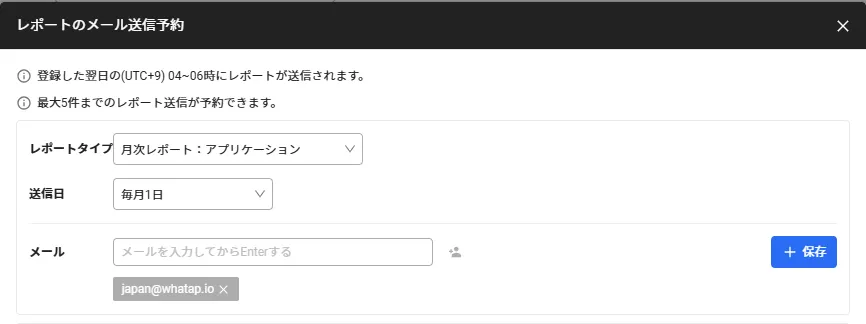
🛠️ 実践ガイド② :レポートの定期メール送信を設定する
毎週月曜日の朝、週次レポートが自動的にメールで届くように設定します。
これにより、出社直後にメンバーが手作業でレポートを生成する手間が不要です。
設定メニューへのアクセス:レポート > レポートメール送信予約
設定項目
設定を保存すると、指定したスケジュールでレポートが自動生成され、対象メンバーへメールで配信されます。受信者は出社直後にメールを開くだけで、先週のサービス状況を即座に把握できます。
1.6 ユーザー定義レポート
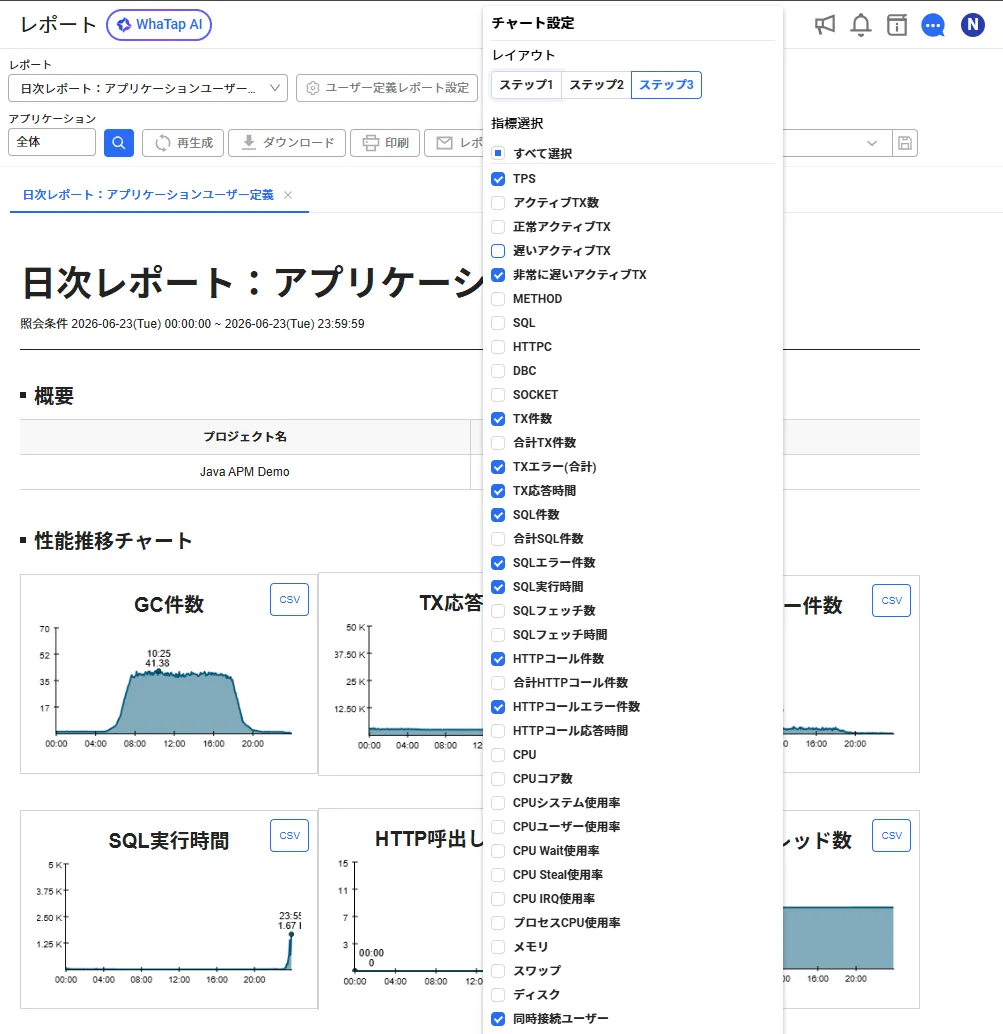
「標準テンプレートで提供される指標構成では、自社のレポート要件と一致しない」という場合に対応するための機能として、日次レポート: アプリケーションユーザー定義が提供されています。
このテンプレートでは、ユーザーが任意の指標を選択し、レイアウト(段数)を指定することで、自社向けのカスタム時系列レポートを作成できます。
ユーザー定義レポートの作成手順
- レポートメニューから日次レポート: アプリケーションユーザー定義を選択
- レイアウト設定で希望する段数(1列/2列/3列など)を選択
- 照会する指標を一覧から選択(複数選択可能、すべて選択も可)
- 検索ボタンをクリックしてレポートを生成
選択した指標がレイアウトに従って時系列チャートとして配置され、独自フォーマットのレポートが作成されます。標準テンプレートに含まれていない指標(GC関連指標、ヒープメモリ詳細、スレッド状態など)を中心にしたレポートが必要な場合に有効です。
1.7 標準レポート機能のまとめ
WhaTapの標準レポート機能は、「毎週/毎月、同じフォーマットで同じ指標を確認したい」という定型業務に最適です。エージェントをインストールした時点から、追加のセットアップなしで即座に利用を開始でき、メール送信予約まで設定すれば、運用担当者がレポート作成に費やしてきた手作業による負担を大幅に削減できます。
一方で、業務によっては「もっと自由な構成のダッシュボードを、必要なときだけPDFで出力したい」「複数製品の指標を1枚にまとめて見せたい」というニーズもあります。次章では、この要件に応えるFlexボードについてご説明します。
第2章:自社専用のレポートフォーマットを作る
~ ユーザー定義の統合ダッシュボードをレポートとしても活用 ~
2.1 標準レポートでは表現しきれない可視化要件
第1章でご紹介した標準レポートは、定型的なレポート作成業務を効率化する強力な機能です。一方で、運用現場では次のような要望も発生します。
「APMのTPSとサーバーCPU使用率を1つのチャートとして重ねて表示したい。標準レポートでは別々のページに分かれてしまう。」
「経営層向けに、サービス全体の主要KPIを1ページにまとめたサマリーダッシュボードがほしい。専用のレイアウトで構成したい。」
「お客様向けの月次レポートとして、自社のブランドカラーや配置で構成された独自フォーマットを使いたい。」
「平時はリアルタイム監視として使い、必要な時だけPDFで出力してレポート化したい。」
これらの要望は、「リアルタイム監視」と「レポート」の両方を1つの画面で兼ねたいというニーズに集約されます。WhaTap MonitoringのFlexボードは、このニーズに直接応えられる機能です。
Zabbix Dashboardsとの違い
ZabbixにもDashboards機能があり、ホストの状態、グラフ、トリガーステータスなどをウィジェットとして1画面に配置することができます。日常的な状況把握には十分に活用されている機能ですが、「レポートとして外部に共有する」用途では以下のような課題が生じます。
- ダッシュボードをPDFやHTMLとしてエクスポートする標準機能がない
- 各ウィジェットの数値データをCSVとしてダウンロードするには、データベースを直接クエリするか外部スクリプトが必要となる
- APMやRUMなど、Zabbixが収集していない領域のデータを同じダッシュボードに統合表示することが難しい
- 経営層向けに自社ブランドのレイアウトで構成する場合、CSSや画像配置の自由度は限定的である
WhaTap MonitoringのFlexボードは、「平時のリアルタイム監視ダッシュボード」と「必要時のレポート化」の両方を、1つのキャンバス上で実現することを設計思想としており、上記の課題に対して標準機能のみで対応できる構成となっています。
2.2 Flexボードとは
Flexボードは、WhaTap Monitoringが提供するユーザー定義型の統合ダッシュボードです。
アプリケーション、サーバー、データベース、コンテナなど、複数の製品やプロジェクトのデータを1つの画面に自由にレイアウトできます。
事前構成されたテンプレートを利用すれば、初期設定を数分で完了でき、ウィジェットの追加や配置の変更も画面操作だけで行えます。
📌 Flexボードの主な特徴
- アプリケーション、サーバー、データベース、Kubernetesなど、複数製品のデータを1画面に統合表示できる
- 事前構成されたテンプレートで初期設定を高速化する
- ウィジェットの追加、配置変更、データフィルタリング、時間範囲指定をWeb画面上で完結できる
- 固定レイアウト(ピクセル単位の自由配置)またはレスポンシブレイアウト(ブラウザサイズに応じた格子配置)から選択できる
- ダッシュボードのJSONエクスポート/インポートで、構成の共有や再利用が容易である
- お気に入り登録で素早くアクセスできる
2.3 Flexボードの2つの利用シーン
Flexボードは、アクセス経路によって2種類の用途に分かれます。
統合Flexボードは、たとえば運用マネージャーが「APM 3プロジェクトとDB 2プロジェクトの主要KPIを1画面で見たい」というケースに適しています。複数のプロジェクトを横断してデータを取得し、1枚の俯瞰ダッシュボードとして構成できます。
プロジェクトFlexボードは、プロジェクトごとのダッシュボードです。プロジェクトメンバー全員が同じ画面を見られるため、運用ミーティングや障害対応時の共通ビューとして活用できます。
🛠️ 実践ガイド③ :月次レポート向けのFlexボードを作る
経営層向けの月次レポートとして、「サービス全体の主要KPIを1枚にまとめたサマリーダッシュボード」をFlexボードで構築する例をご説明します。
設定メニューへのアクセス:ホーム > 統合Flexボード > +新規作成
ステップ1:レイアウトとテンプレートの選択
- + ダッシュボード作成ボタンをクリックします。
- レイアウトを選択します。
- 固定レイアウト:ピクセル単位でウィジェットを自由配置(印刷出力に適している)
- レスポンシブレイアウト:グリッド状に配置(画面サイズに応じて自動調整)
- レポートとして印刷する場合は、固定レイアウトを選択することを推奨します。
ステップ2:ウィジェットの追加
- 画面右側のウィジェットテンプレート一覧から、追加したいウィジェットをドラッグして配置します。
- 提供されている主なウィジェットには、時系列チャート、ゲージ、TOPリスト、テーブル、ステータスカード、ヒットマップなどがあります。
- 全メトリクスタブからは、プロジェクトが収集しているすべてのメトリクスを直接ウィジェット化することも可能です。
ステップ3:ウィジェットのデータ設定
各ウィジェットの右上にある設定ボタンから、表示するデータを指定します。
ステップ4:レポート向けレイアウトの組み立て例
経営層向け月次サマリーの一例として、Flexボードの標準テンプレートウィジェットだけで構成できる以下のような例があります。各位置に配置する標準ウィジェットIDを併記しています。
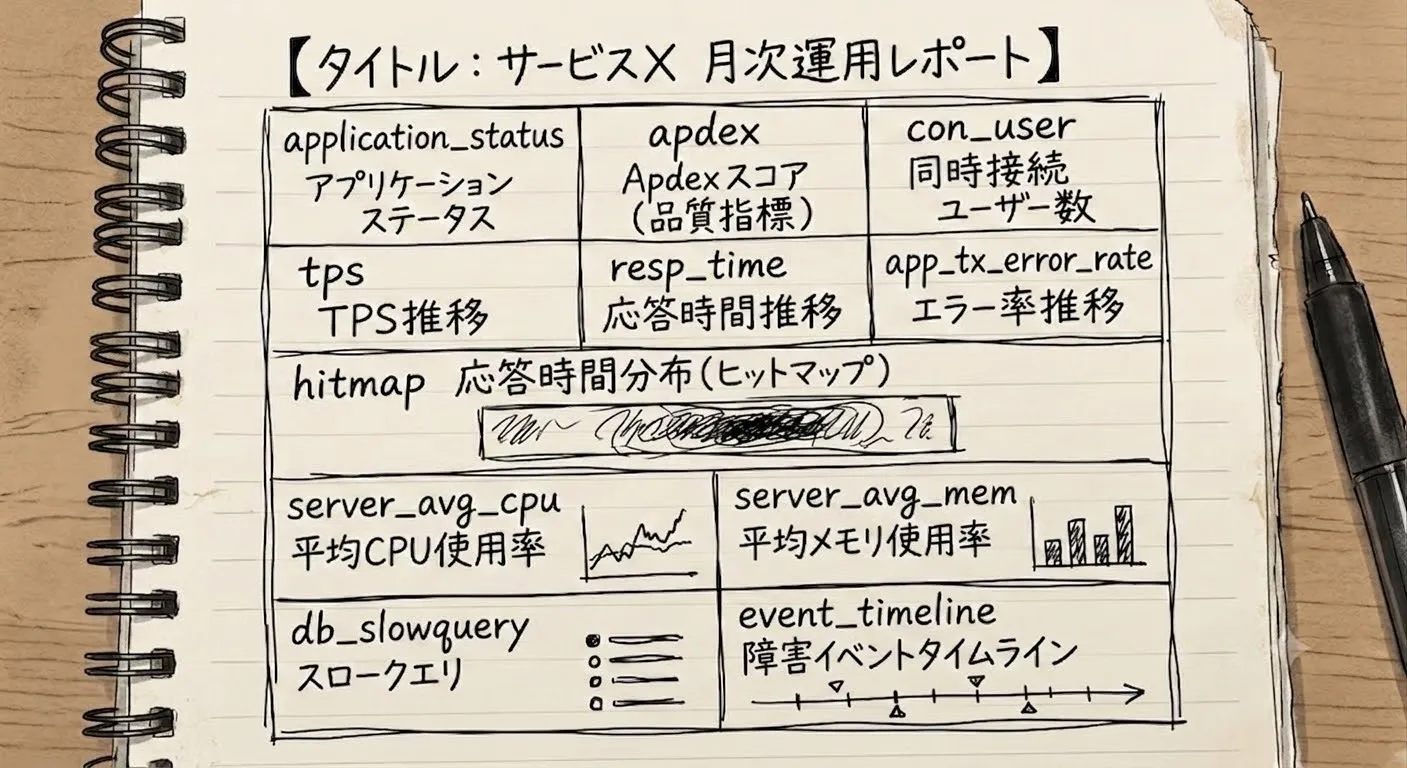
上記の構成はすべてWhaTap標準のウィジェットテンプレートで提供されている項目で組み立てることができます。各ウィジェットは画面右側のウィジェットテンプレート一覧からドラッグするだけで配置でき、設定で対象プロジェクトと期間を指定すれば即座にデータが反映されます。
レイアウトはあくまで一例であり、企業のレポート要件に応じて自由に組み替えられます。
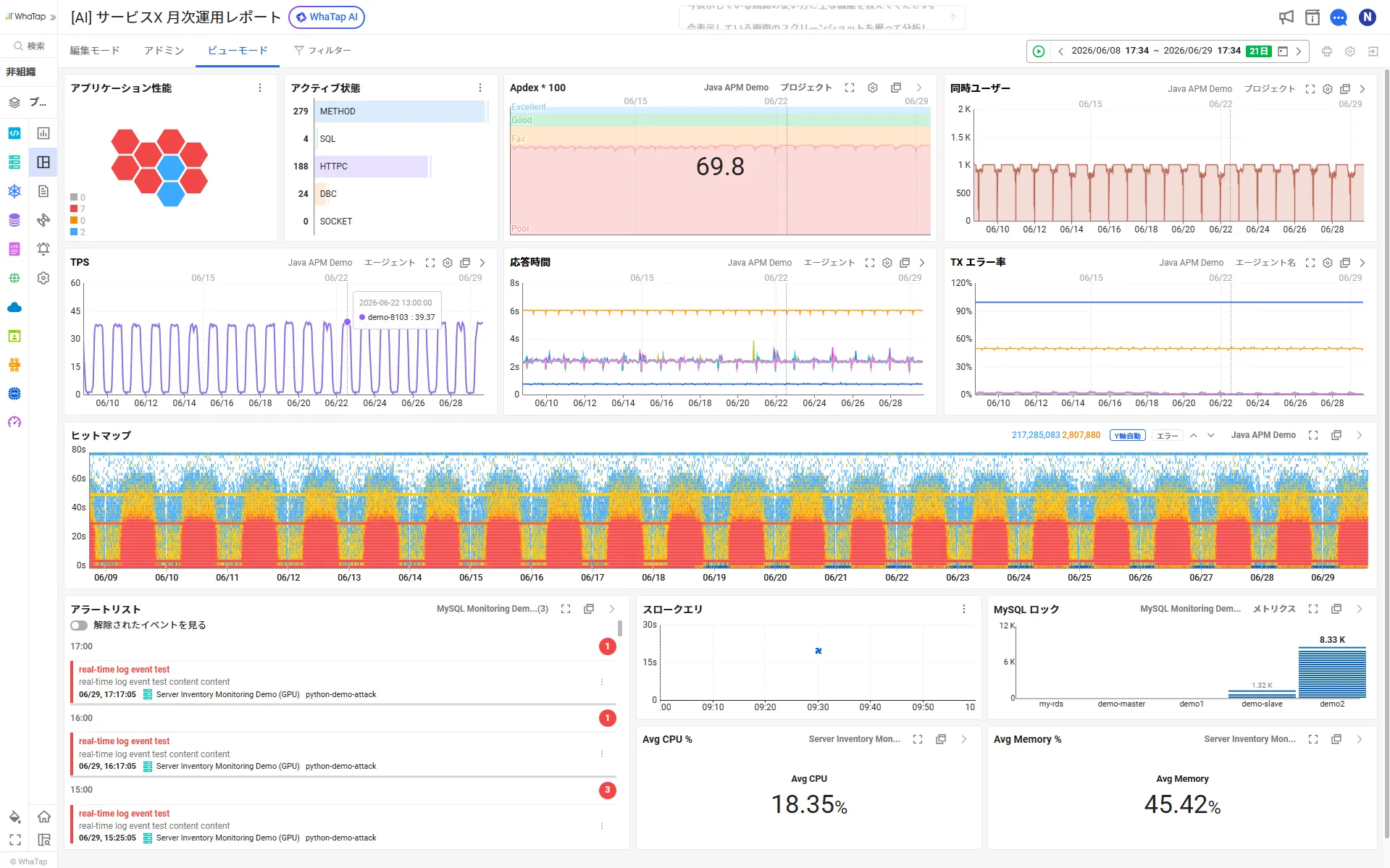
📌 より高度な集計指標が必要な場合
「月間累計トランザクション件数」「複数プロジェクトを跨ぐ加重平均稼働率」のような、標準ウィジェットでは直接提供されない集計値が必要な場合は、MXQL(WhaTapの統合クエリ言語)を組み合わせることで、カスタム計算結果をウィジェットとして配置することもできます。MXQLを使えば、月間サマリー指標、複数指標の合成、独自KPIなどを自由に定義できます。
2.4 レポート素材を作成する
Flexボードで作成したダッシュボードは、平時はリアルタイム監視として活用しつつ、レポート化の場面では用途に合わせて以下の方法を組み合わせるのが効果的です。
- Flexボード全体を1枚のレポートとして出力したい場合
→ Flexボードを印刷モードへ切り替えてそのままPDFでダウンロード - 特定の指標のグラフ画像やCSVデータを個別に取得したい場合
→ メトリクスチャートでグラフ画像とCSVを出力
📌 メトリクスチャートとは
メトリクスチャート(ホーム画面 > プロジェクト選択 > 分析 > メトリクスチャート)は、特定の期間の特定の指標を比較分析するための専用メニューです。時間範囲、対象エージェント、インターバルを指定し、参照したい指標を選択するとチャートウィジェットがダッシュボードに自動配置されます。各ウィジェットには、グラフのスナップショット(画像)とCSVデータのダウンロードが標準で備わっており、さらに時間比較機能で前期間との重ね合わせ表示も可能です。Flexボードがリアルタイム監視と通常ダッシュボード用途を想定しているのに対し、メトリクスチャートは特定期間の比較分析と分析結果のエクスポートに特化しています。
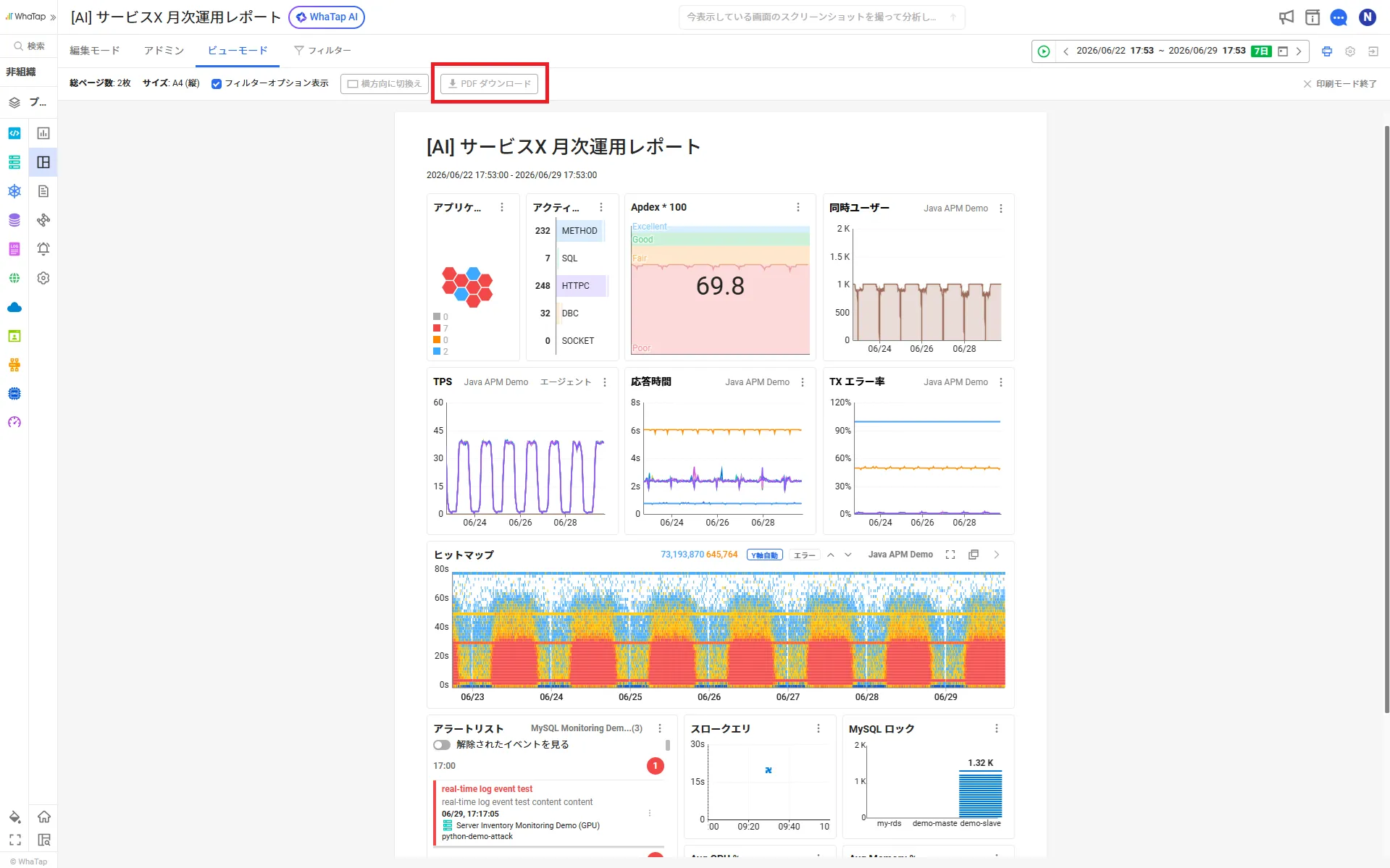
① Flexボードを印刷モードへ切り替え、PDFダウンロード
Flexボードを印刷モードへ切り替えて、Flexボード全体をPDFファイルとしてダウンロードします。
固定レイアウトで作成しておけば、印刷時のレイアウト崩れを最小限に抑えられます。
手順
- Flexボードを表示中に、対象期間を選択します(例:先月1日〜末日)。
- 画面の右上にある印刷モードボタンをクリックします。
- 用紙の種類や印刷方向を選択しながらレイアウトを確認後、PDFダウンロードボタンをクリックします。
PDF化されたFlexボードは、メール添付、共有ドライブへのアップロード、印刷物の配布などに活用できます。
② グラフを画像として取得する
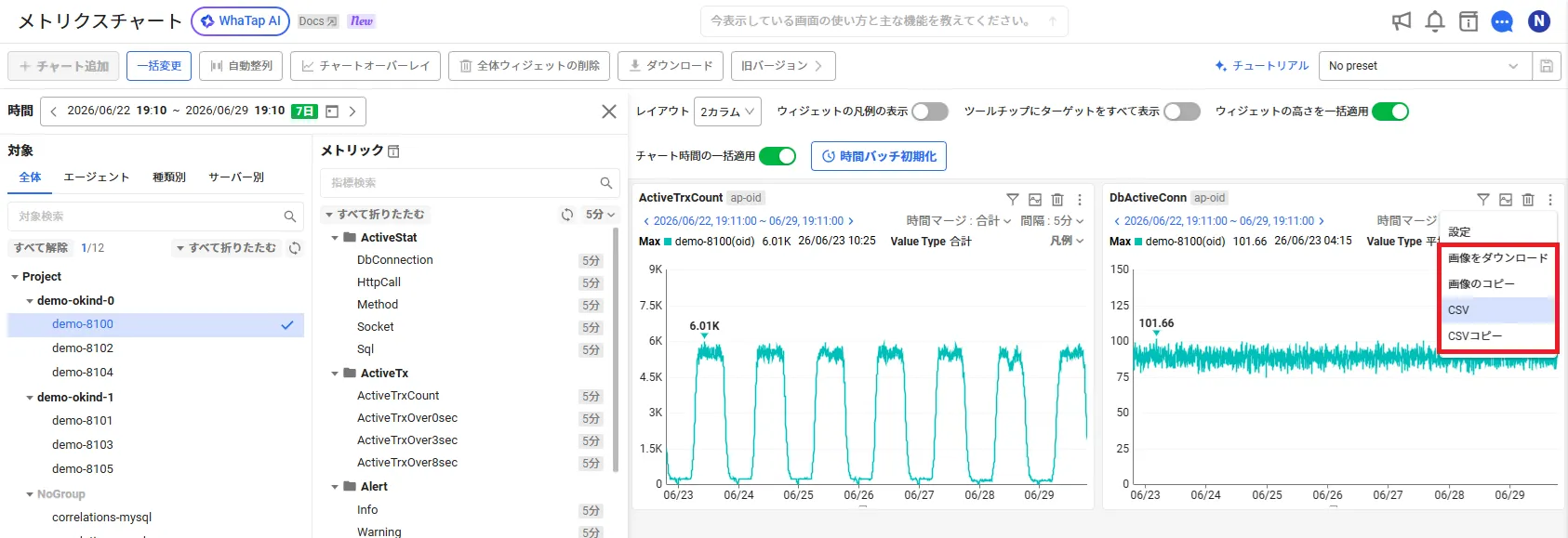
PowerPointやExcel資料の一部に特定指標のグラフを組み込みたい場合は、分析 > メトリクスチャートメニューで対象指標を表示し、各チャートウィジェットのスナップショットボタンで画像として取得します。
手順
- ホーム画面でプロジェクトを選択し、分析 > メトリクスチャートメニューへ移動します。
- 報告対象の期間(例:先月1日〜末日)、対象エージェント、インターバルを設定します。
- 比較したい指標を選択すると、選択した指標がチャートウィジェットとして右側のダッシュボードに自動配置されます。
- 必要なチャートウィジェットの右上にある画像のコピーを選択し、表示中のグラフを画像として保存します。
- 保存した画像をPowerPointやWordに貼り付けてレポート化します。
📌 時間比較機能で前期間との対比グラフが簡単に作成できます。
メトリクスチャートには、時間比較機能があり、同じ指標の現在の推移と前の時間帯の推移を1つのチャート内に重ねて表示できます。前週比、前月比、前年同月比などの対比グラフを作成する際に有効です。
③ メトリクスチャートでCSVデータをダウンロードする
各指標の数値データをCSV形式でダウンロードし、Excelで独自の集計や分析を加えられます。
手順
- ホーム画面でプロジェクトを選択し、分析 > メトリクスチャートメニューへ移動します。
- 対象期間、エージェント、インターバル、対象指標を設定します。
- ダウンロードしたいチャートウィジェットの右上にあるCSVボタンを選択します。
- ダウンロードしたCSVファイルをExcelで開き、グラフ作成、ピボット集計、独自の指標計算などを実施します。
「WhaTapの数値を起点に、自社独自の分析レポートを作成したい」というケースに最適です。
2.5 Flexボードによるレポート業務のメリット
Flexボードとメトリクスチャートを組み合わせたレポート業務には、次のメリットがあります。
平時の運用画面が、そのまま月次レポートのテンプレートになる。この二重活用が、Flexボードの最大の価値です。
第3章:カスタムレポートとWhaTap AIでレポート業務をさらに高度化する
~ お客様要件への個別対応と、自然言語による分析レポート ~
3.1 標準機能、Flexボードでも対応しきれない要件
第1章の標準レポートと第2章のFlexボードを活用することで、レポート業務の大部分は、自動化、効率化できます。しかし、まれに以下のような業務要件が発生します。
「業界、業務固有のSLI/SLO計算式を組み込んだレポートが必要。標準テンプレートでは指標の定義から異なる。」
「複数のプロジェクトのデータを跨いだ集計、判定ロジックを含むレポートを定型化したい。」
「『最近サービスが遅い』というお客様の声に対して、原因を絞り込んだ分析レポートを、必要なタイミングで素早く作成したい。」
これらの要件は、WhaTap Monitoringの2つの機能で対応可能です。
- カスタムレポート:個別要件に応じた専用テンプレートの作成
- WhaTap AI:自然言語の指示で分析レポートを生成
Zabbixでこれらの要件に対応しようとすると、SLI/SLO計算ロジックを外部BIツール(Tableau、Power BI、Redash等)に格納し、Zabbix APIや直接DB接続でデータを抽出して集計する、といった構成が一般的です。自然言語による分析依頼への対応については、Zabbix標準では機能を提供していないため、別途LLMやBIツールとの連携を独自に構築する必要があります。WhaTap Monitoringでは、これらをすべて標準機能の延長線上で実現できる点が特徴です。
3.2 カスタムレポートの提供
WhaTap Monitoringでは、特定のお客様要件に対するカスタムレポートテンプレートの作成依頼にも個別対応しています。要件が汎用的で他のお客様にも展開可能と判断された場合は、標準テンプレート一覧にも追加して提供します。
カスタムレポート対応の前提条件
- WhaTap Monitoringが収集、保存しているデータ(メトリクス)の範囲内でのデータ加工と表示
- 原則としてWhaTapが収集・保持するメトリクスデータがカスタムレポートの対象範囲となります。
- HTML/CSS形式のサンプルが提供いただける場合は、対応がスムーズ
- 汎用性や製品全体の価値向上につながるテンプレートの開発を優先的に検討しています。
お問い合わせ先
カスタムレポートをご希望の場合は、japan@whatap.io へお問い合わせください。
要件をヒアリングしたうえで、開発可否、納期、提供形態を個別にご相談します。
3.3 事例紹介:コンテンツ企業向け「MySQL月次SLI/SLOレポート」のカスタム提供
本節では、日本最大級のオンラインコンテンツを配信している企業(以下、N社)からのご要望にお応えして提供した、カスタムレポートの事例をご紹介します。
背景と目的
N社では、6つのMySQLプロジェクトを並行運用しており、月次でサービス信頼性指標(SLI)と目標値(SLO)に対する達成状況をレポート化する必要がありました。WhaTap標準のDBレポートテンプレートでは「日次/週次/月次の主要指標サマリー」までは提供されますが、N社の運用要件では以下のような独自要素が必要でした。
- 5つのSLO項目に対する月次達成状況を1ページに集約したサマリー(可用性、Buffer Pool ヒット率、スロークエリ、エラー率、スループット)
- プロジェクト別に異なるSLO目標値を柔軟に管理できる仕組み(プロジェクトの規模や役割により目標水準が異なるため)
- 6プロジェクト分のSQL統計をプロジェクト別に分離し、それぞれを個別CSVとしてダウンロード可能な構造
- SQL スループット散布図のX軸範囲(実行回数)を動的に切替可能にし、密集区間を拡大表示できるUI
- DBパラメータ変更履歴で頻繁に変動する項目(gtid_executed等)を非表示にできるフィルタ
- 画面上部に「全グラフと全データを一括ダウンロード(ZIP)」ボタンを配置し、月次報告書をワンクリックで取得できる仕組み
- AWS RDS で稼働するMySQLについては、CloudWatchメトリクスとの統合表示
対応プロセス
WhaTap Japanの担当者は、N社のご担当者と複数回にわたり要件のヒアリングと仕様確認を実施しました。HTML/CSSサンプルやWordベースの仕様書のやり取りを通じて、各項目の表示形式、絞り込みUI、ダウンロード形式を1つずつ確定していきました。
開発が完了したカスタムレポートモジュールは、N社のオンプレミス環境にあるWhaTap収集サーバーへ配置することで適用されます。N社のレポートメニュー画面には、新たに「MySQL月次SLI/SLO統合レポート」と「MySQL月間SLI/SLOレポート(個別プロジェクト)」の2種類が追加され、対象月を選択するだけで自動的にレポートが生成されるようになりました。
提供したレポートの構成
カスタムレポートは、以下の8つのセクションで構成されています。WhaTap MySQLエージェントが標準で収集している指標(db_mysql_counter、db_mysql_sqlstat、db_mysql_tableinfo等のカテゴリ)と、AWS CloudWatchメトリクス(db_aws_rdsカテゴリ)、DB設定変更履歴(DbxSettingsCore)、アラートイベント履歴(EventCore)を組み合わせて構成されています。
【冒頭】SLI/SLOサマリー
レポートの最上部に、5つのSLO項目に対する月次達成状況を1枚のサマリーパネルとして表示します。各項目には「目標値」、「実測値」、「達成 or 未達成」のステータスが並びます。最下部に「5項目中X個達成」という総合的な達成サマリーも併記されます。
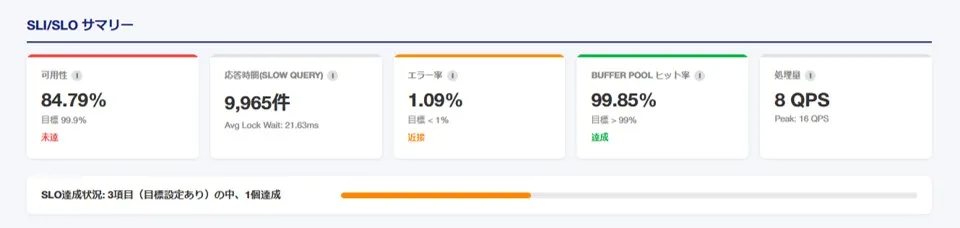
可用性 (Availability)
エージェント別の稼働統計(総スロット数、収集スロット数、可用性%、稼働時間、停止時間、状態)をテーブル形式で表示し、ダウンタイムイベント(開始/終了/継続時間)を一覧化します。さらに、Threads Connectedの日別推移チャートで接続トラフィックの傾向を可視化します。
エラー率 (Error Rate)
日別エラー率の推移チャートと、Aborted connects、Deadlocks、Conn Errors (Max)、Connectionsの内訳統計を表示します。
アラートイベント(統合レポートのみ)
EventCoreベースで、月内に発生したアラートイベントの日別件数チャート、レベル別サマリー、直近20件の発生履歴を表示します。
Buffer Pool(キャッシュヒット率)
Buffer Poolヒット率の日別推移、Innodb_buffer_pool_readsの日別推移、Buffer Pool Read Requestsの日別推移を1セクションにまとめます。各プロジェクト別のBuffer Pool目標値も設定ファイル(d201_custom_report.conf)で個別に定義された値に基づいて判定されます。
応答時間 (Slow Query & Lock)
Slow Queriesの日別推移、InnoDB Row Lock Time、Lock Wait Sessions、Replication Delay (Seconds_Behind_Master) の日別推移を表示します。あわせて、エージェント別のlong_query_time、slow_query_log、log_outputの設定値も一覧化されるため、設定差異を一目で確認できます。
スループット (Throughput)
QPS(秒間クエリ数)、トランザクション(Com_commit、Com_rollback合算)、Active Sessions、SQL統計(日別の SELECT/INSERT/UPDATE/DELETE/Slow Queries/Questionsの合計テーブル)の各チャートとテーブルを表示します。統合レポートでは、このSQL統計テーブルが6プロジェクト分独立して並列表示され、各テーブル右上のCSVボタンから個別ダウンロードが可能です。
CloudWatch / Resource
AWS RDS環境で稼働するMySQLに対し、AWS CloudWatchから取得したメトリクスを表示します。CPU使用率、Freeable Memory、Database Connections、ReadIOPS/WriteIOPS、Network Throughput、Replica Lag/SwapUsageの6つの指標を提供します。
SQL詳細分析
db_mysql_sqlstatカテゴリのデータを活用して、以下の3つの分析チャートを提供します。
- TOP SQL ランキング変動 — 前期間比、実行頻度ランキングのTOP 10変動を可視化
- SQL Elapsed Time 推移 — TOP SQLの日次平均実行時間推移
- SQL スループット散布図 — SQL別の実行回数(X軸) vs 平均実行時間(Y軸) の散布図、X軸範囲を動的切替可能
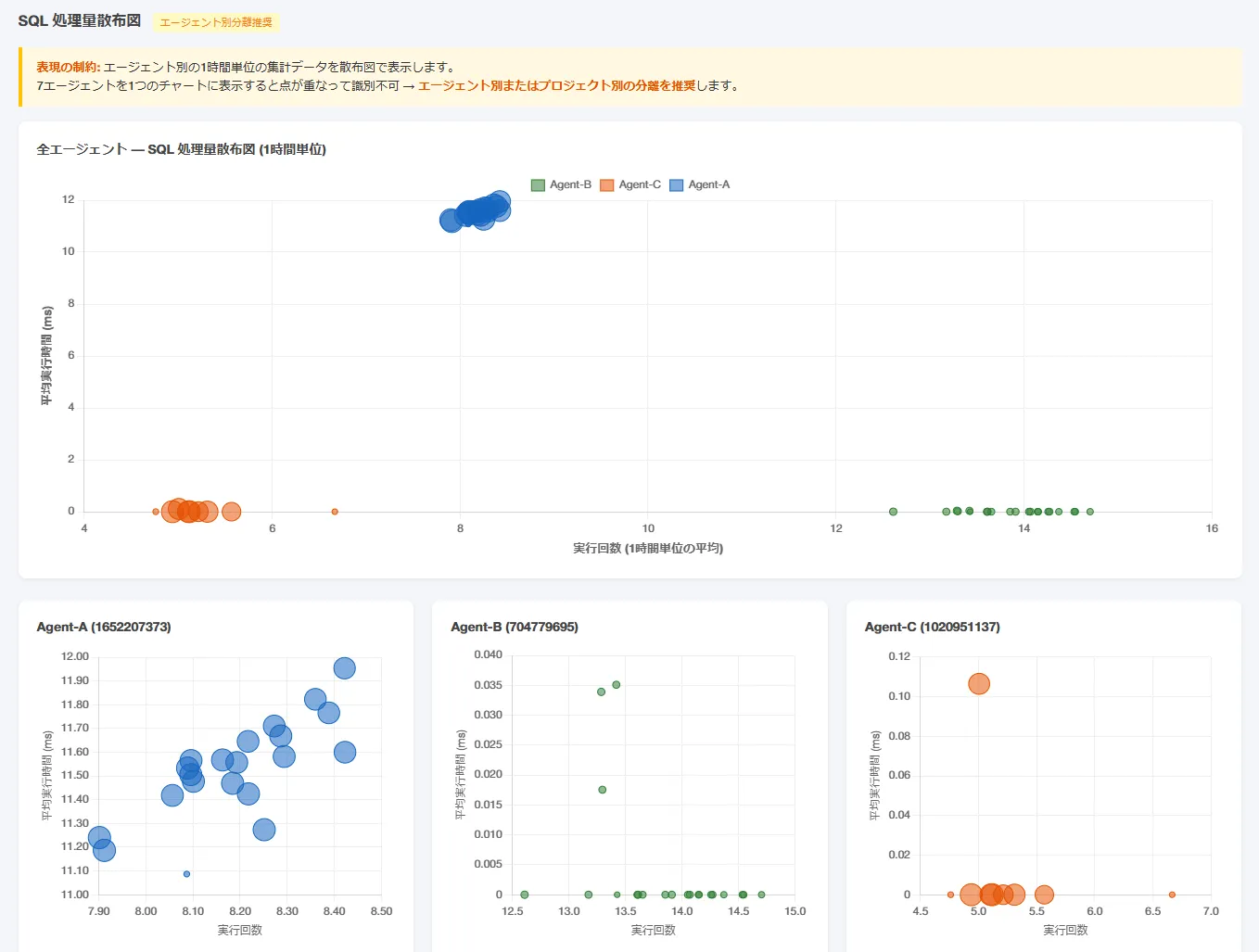
DB容量 & 設定変更履歴
db_mysql_tableinfoカテゴリに基づくテーブル別のData + Indexサイズ日次推移と、DbxSettingsCoreで検知されたDB設定パラメータ変更履歴(日付、エージェント、パラメータ、変更前、変更後)を表示します。
N社の要望に応えた独自機能の実装
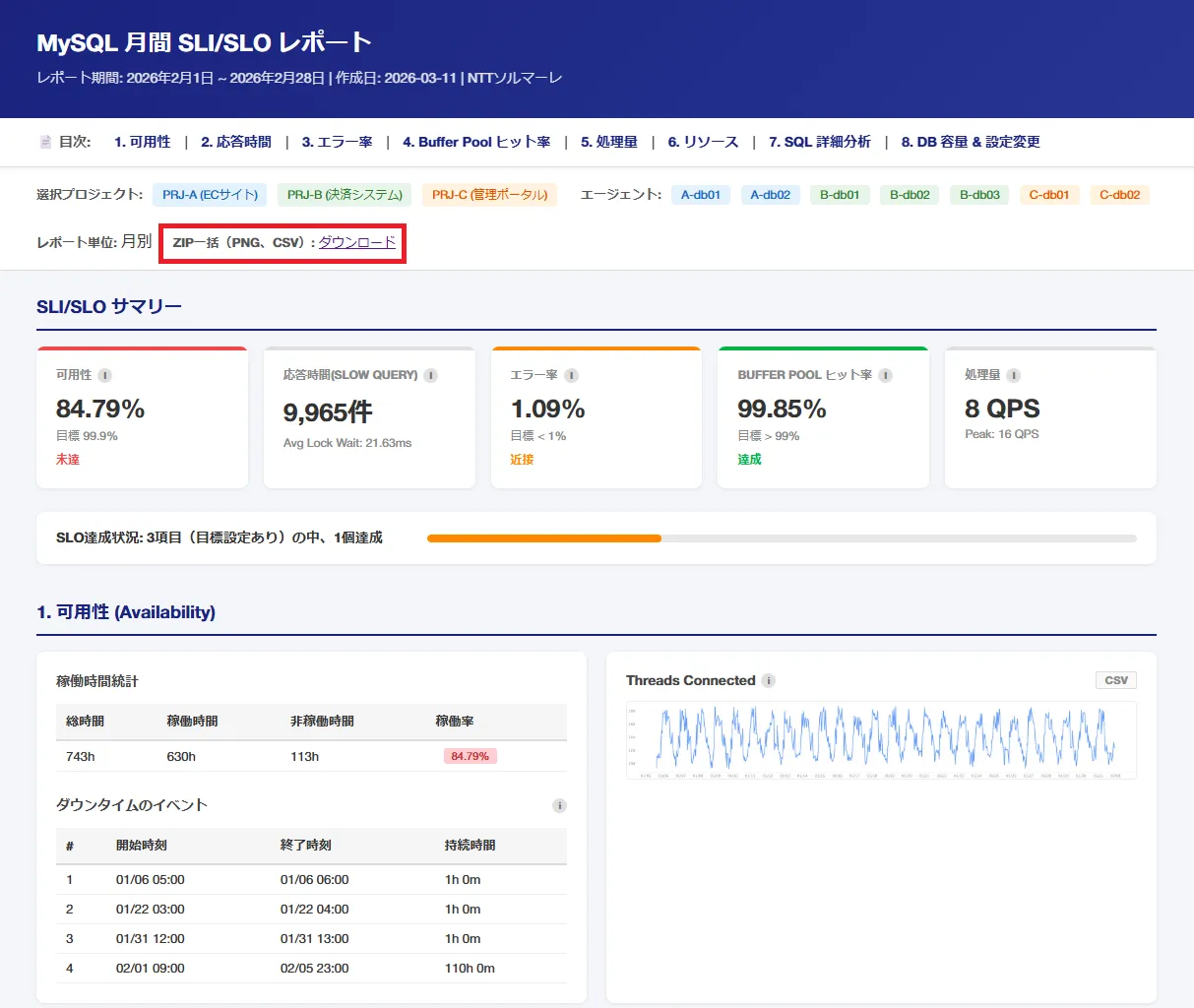
標準化と今後の展開
N社向けに開発したMySQL月次SLI/SLOレポートは、業界、業務固有の極端に特殊な内容ではなく、データベースを運用する多くの企業にとっても汎用的な価値があると判断しています。SLI/SLOという概念自体がSRE文脈で広く認知されており、本レポートで採用している5つのSLO項目(可用性、Buffer Poolヒット率、スロークエリ、エラー率、スループット)はMySQL運用における代表的なサービスレベル指標です。
現在、本レポートをWhaTap Monitoringの正式な標準レポートテンプレートとして製品に組み込むことを検討中です。
📌 カスタムレポート対応の判断基準
WhaTap Monitoringでは、カスタムレポートの依頼を受けた際に以下の観点で対応可否と提供形態を判断しています。
- 要件が明確で開発仕様に落とし込みやすいか
- 他のお客様にも展開可能な汎用性があるか
- 既存のWhaTap収集データの範囲内で実現可能か
- 標準テンプレートに追加することで製品全体の価値向上に貢献するか
汎用性が高いと判断された場合は、N社の事例のように個別カスタム対応 → 標準テンプレート化という流れで、製品全体の機能拡充にもつながっています。
3.4 WhaTap AI:自然言語による分析レポート生成
カスタムレポートが「定型化された個別フォーマット」への対応であるのに対し、WhaTap AIは「都度発生する分析依頼」を自然言語で実行できる機能です。
WhaTap AIは、WhaTapの画面上で自然言語によりAPMやインフラの状態を質問し、回答を得られるAIチャットボットです。ダッシュボードの検索やクエリ言語の学習をしなくても、表示中の画面コンテキストに合わせて指標を照会しチャートやダッシュボードを生成します。
📌 WhaTap AIの主な特徴
- 自然言語クエリで指標を照会
- 現在表示中の画面コンテキストを自動認識
- 質問の意図に合うチャートを自動選択して応答に添付
- 必要に応じて統合Flexボードの形式でダッシュボードを自動構築
- 日本語、英語、韓国語の3言語に対応
- アラート設定など、設定変更を伴う操作も対話の中で実行可能
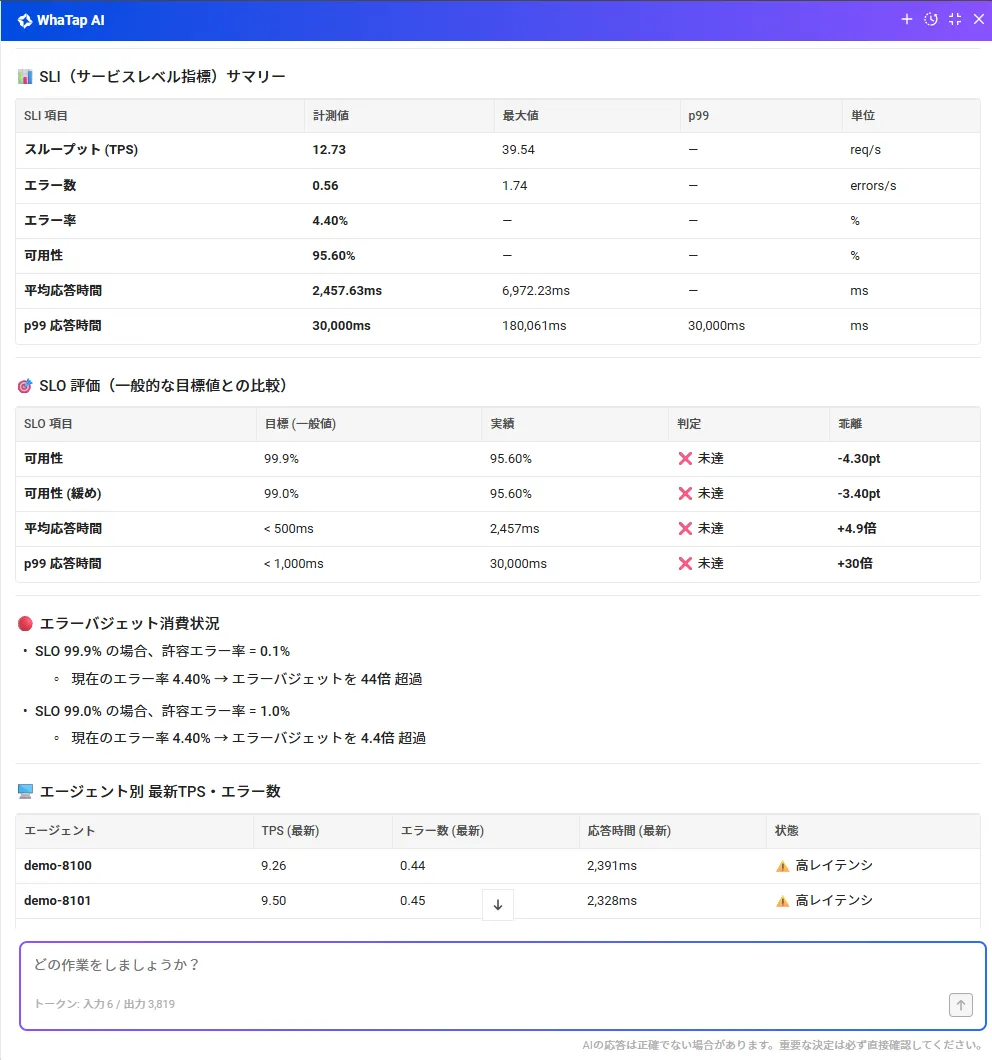
🛠️ 実践ガイド④ :WhaTap AIにレポート作成を依頼する
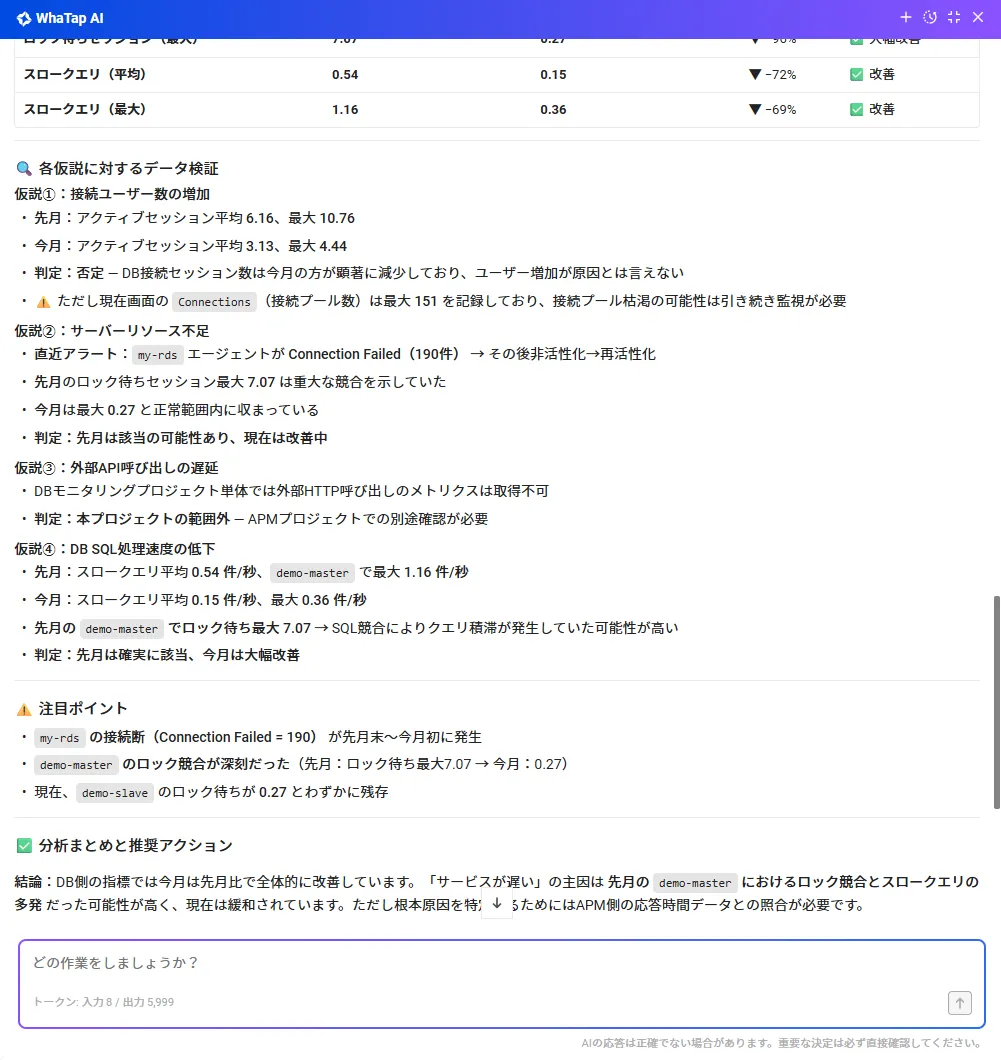
サービス遅延に対する分析レポートをWhaTap AIに依頼する例をご紹介します。
シナリオ:最近、ユーザーから「サービスが遅くなっている」というご意見が複数届いている。先月と今月の状況を比較し、原因を特定して報告書化したい。
WhaTap AIへの質問例:
最近、ユーザーから「サービスが遅い」という意見が増えています。
先月と今月の以下の指標を比較してください。

1. 平均同時接続ユーザー数の推移
2. トランザクションの平均処理速度(応答時間)の推移
3. もし応答時間が10%以上悪化している場合、考えられる原因
   (接続ユーザー数の増加、サーバーリソース不足、外部API呼び出しの遅延、
    DB SQLの処理速度低下)について、それぞれデータを示してください。

最終的に、分析サマリーと推奨アクションを含む報告書として
まとめてください。
WhaTap AIの動作フロー
- データ照会:先月分、今月分の同時接続ユーザー数、平均応答時間、その他関連指標を自動で照会
- 比較分析:両期間の数値を比較して変化率を算出
- 原因仮説の検証:応答時間が悪化している場合、関連指標(CPU使用率、メモリ使用率、外部HTTP呼び出し時間、SQL実行時間など)を順次確認
- チャート生成:分析結果を示すチャートを応答に添付
- 報告書ドラフトの作成:分析サマリー、原因の特定、推奨アクションを含むレポート形式でテキストを出力
WhaTap AIの応答には、使用した指標の名前と単位、簡単な説明が併記されます。
たとえば「app_counter.resp_time(応答時間、単位はミリ秒)が15.3%増加しています」のように、数値の根拠が明示されるため、報告書の素材として直接利用しやすい設計となっています。
3.5 カスタムレポートとWhaTap AIの使い分け
カスタムレポートとWhaTap AIは、対応する業務シーンが異なります。
両者は競合するものではなく、運用業務の異なるレイヤーを支える機能として、組み合わせて活用することが可能です。
第4章:主要モニタリング製品のレポート機能比較
4.1 レポート機能の比較表
4.2 各製品のレポート機能の特徴
Zabbix
オープンソースのインフラ監視ツールとして長年実績があり、日本国内でも広く利用されています。
標準機能では「可用性レポート(Availability report)」「トリガー TOP 100」「アクションログ(Action log)」「監査ログ(Audit log)」「通知履歴(Notifications)」といった基本的な集計レポートが提供されており、運用基盤として広く活用されています。一方で、これらは集計テーブル形式が中心であり、業務向けの定型レポート(時系列グラフ、TOP10ランキング、稼働率サマリーを1つのレポートに束ねた形式)や、PDF出力、定期メール送信などの自動化は標準では対応していません。外部ツール(Grafana、Grafana Reporter、wkhtmltopdf、Zabbix-Reports等)との組み合わせや独自スクリプトでの実装が必要となります。
Datadog
ダッシュボード機能をベースに、Scheduled Reports機能でPDFを定期メール送信できます。CSV出力はScheduled CSV Reportsとして別途提供されています。ただし、特定の業務向け定型レポートテンプレートは標準では提供されておらず、ユーザー側でダッシュボードを設計、構築する必要があります。サードパーティのMarketplace製品(RapDev PDF Reporterなど)を追加導入することで機能を補完するケースもあります。
New Relic
nr-reportsというオープンソースの報告書自動化エンジンを提供しています。ダッシュボードレポートとクエリレポートの2種類があり、CLIまたはマニフェストファイルで設定します。Web UI上でのスケジュール設定UIは標準では提供されておらず、運用チームが別途構築する必要があります。柔軟性は高い一方、エンジニアリングリソースが必要となります。
Dynatrace
Notebooks機能でレポートを構築し、PDFエクスポートやワークフロー機能でメール送信を実装できます。AIエンジンDavisによる分析結果を組み込んだレポートも可能ですが、定型レポートテンプレートの提供は限定的で、Power BIなど外部BIツールとの連携によるレポート生成が推奨されるケースもあります。
WhaTap
エージェントをインストールした直後から、日次/週次/月次の業界標準レポートテンプレートが利用可能です。HTML形式でのダウンロード、定期メール送信予約、CSV個別ダウンロードがWeb画面のみで完結します。Flexボードによる自由レイアウトのダッシュボード作成、カスタムレポート対応、WhaTap AIによる自然言語ベースのレポート生成まで、報告業務の各レイヤーを1製品でカバーします。
4.3 WhaTap Monitoringレポート機能の主な仕様
おわりに:レポート業務を「作業」から「分析」へ進化させる
モニタリングツールの主目的は、リアルタイムでサービス状況を把握することです。
しかし、運用業務全体を見渡すと、リアルタイム監視と同じくらい大きな比重を占めるのが定期的な報告業務です。週次レポート、月次SLI/SLOレポート、四半期の経営層向けサマリー、年次の監査資料—これらの作成にかかる時間が、本来注力すべきパフォーマンス改善や障害予防の分析時間を圧迫していないでしょうか。
WhaTap Monitoringは、報告業務を以下の3層で支援することで、この課題に対応します。
- 標準レポート機能:定型業務の自動化を推進し、メール送信予約により配信工数をほぼゼロに近づけます。
- Flexボード:自社要件に合わせた自由なレイアウトを構築し、平時のリアルタイム監視と必要時の報告書として両用できます。
- カスタムレポートとWhaTap AI:業界、業務固有の個別要件にはカスタム対応で、都度発生する分析依頼には自然言語で即時応答します。
本ガイドでご紹介した中核的な機能—日次/週次/月次の業界標準テンプレート、定期メール送信予約、Flexボードの柔軟なレイアウト、PDF/CSV/画像エクスポート、カスタムレポート対応、WhaTap AIによる自然言語レポート生成—は、いずれもWhaTap Monitoringの標準機能として、すべて1つのプラットフォームで利用可能です。
レポート作成の時間を、分析と改善の時間へ。WhaTap Monitoringが、貴社の運用チームの報告業務を効率化し、サービス品質向上のための洞察に集中できる環境を提供します。
.webp)
参考リンク(日本語版のWhaTap公式ドキュメント)