.svg)
%201.svg)


담당자가 프로모션 코드를 발송해 드립니다.
와탭을 경험해 보세요.
와탭을 경험해 보세요.
와탭을 경험해 보세요.
와탭을 경험해 보세요.
와탭을 경험해 보세요.
와탭을 경험해 보세요.
와탭을 경험해 보세요.
와탭을 경험해 보세요.
윈도우 작업 관리자로 성능 확인하는 법
Windows에서는 다양한 방법으로 메모리 사용량을 추적할 수 있습니다. 기본적으로 작업 관리자(Task Manager), 리소스 모니터(Resource Monitor), 성능 모니터(Performance Monitor)를 제공하며, 각 도구를 통해 메모리 사용 현황과 시스템 성능을 확인할 수 있습니다. 이번 글에서는 이들 도구의 사용 방법과 주요 지표가 의미하는 바를 정리해보겠습니다.
작업 관리자에서 메모리 사용량을 모니터링하려면 [Ctrl + Alt + Del]을 누른 후 [작업 관리자]를 선택합니다. 작업 관리자 창이 표시되면 성능(Performance) 탭을 클릭하여 현재 시스템 자원 사용 현황을 확인할 수 있습니다.
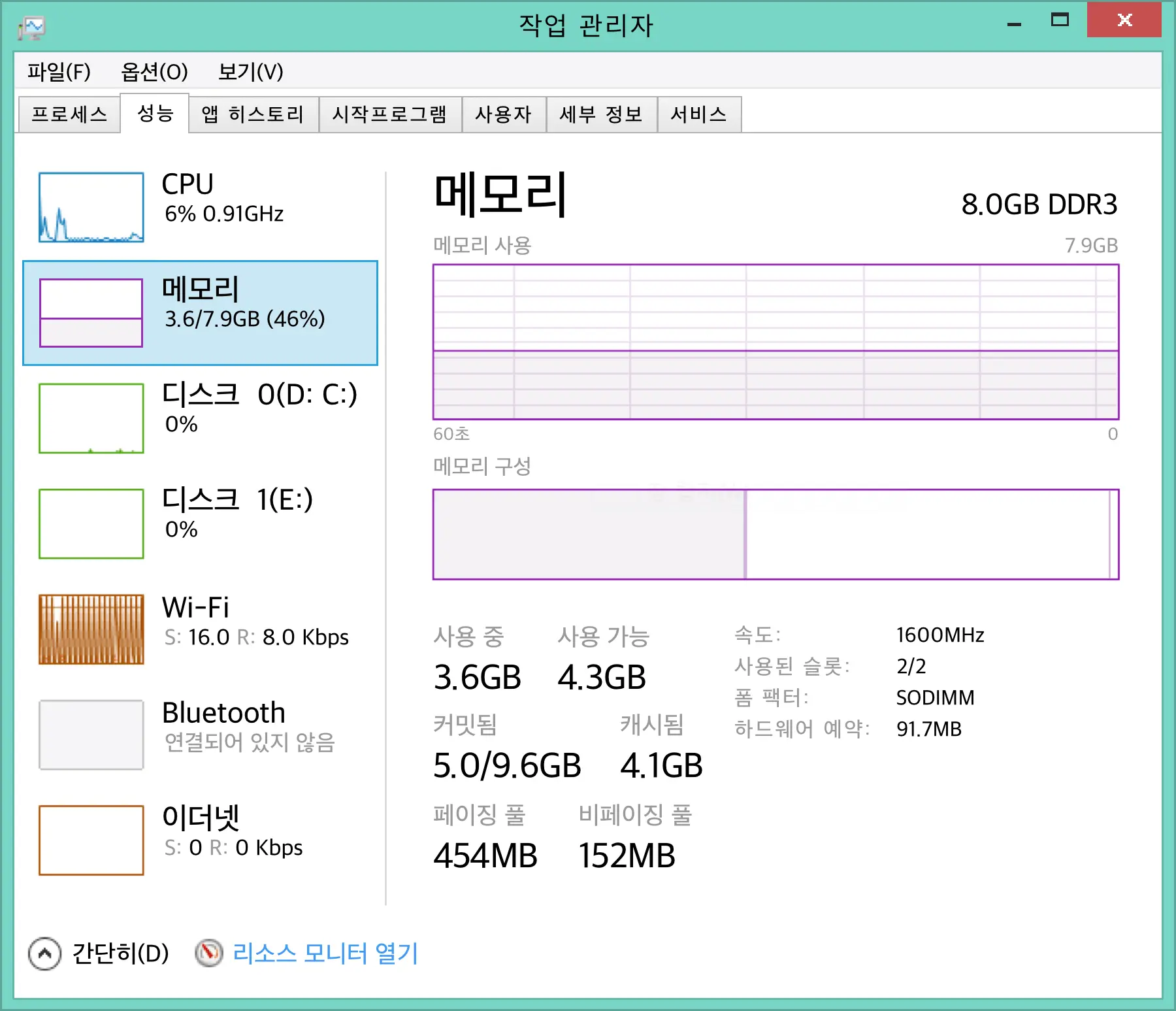
작업 관리자를 활용하면 최근 약 1분간의 메모리 사용량을 기준으로 단기적인 시스템 상태를 파악할 수 있습니다. 만약 가상 메모리와 실제 RAM 용량 간의 균형이 크게 어긋나 있다면, 시스템 메모리 확장이 필요할 수 있습니다. 장기적인 메모리 사용 패턴을 확인하려면 성능 모니터를 활용해 보다 정밀한 분석을 진행할 수 있습니다.
성능 탭 주요 항목 살펴보기
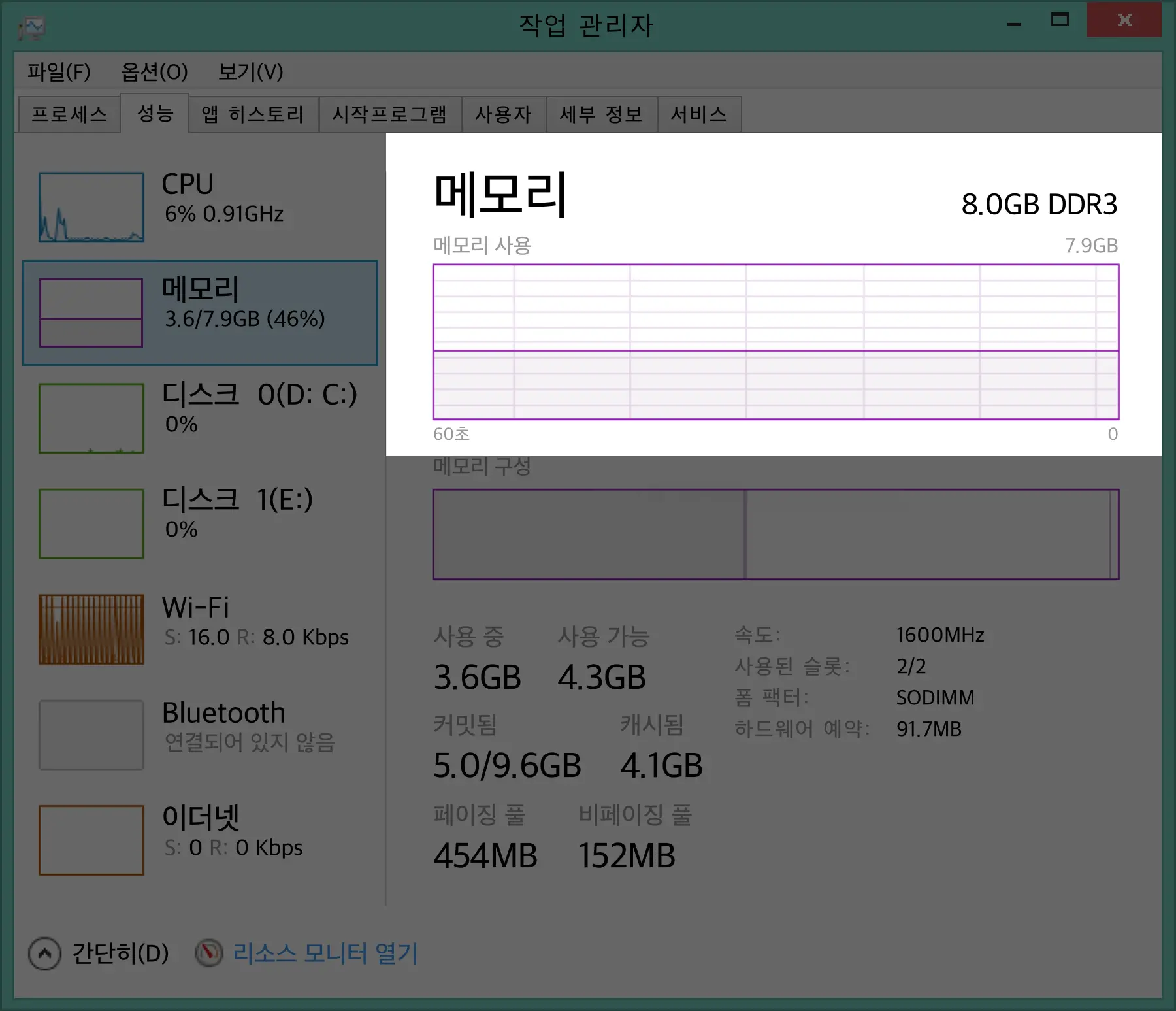
- 설치 메모리 (예: 8.0GB DDR3)
예시 기준으로 노트북에는 4GB DDR3 메모리 두 개가 장착되어 총 8GB가 설치되어 있습니다. - 사용 가능 메모리 (예: 7.9GB)
실제 Windows가 사용할 수 있는 물리 메모리 용량을 의미합니다. 내장 그래픽 등 일부 하드웨어가 메모리를 예약할 경우 해당 용량을 제외한 값이 표시됩니다. 예를 들어 내장 그래픽이 100MB를 사용하면 약 7.9GB로 표시됩니다. - 메모리 사용 그래프
초당 메모리 사용률을 그래프로 표시하여 실시간 변화를 확인할 수 있습니다
- 메모리 구성 (Memory Composition)
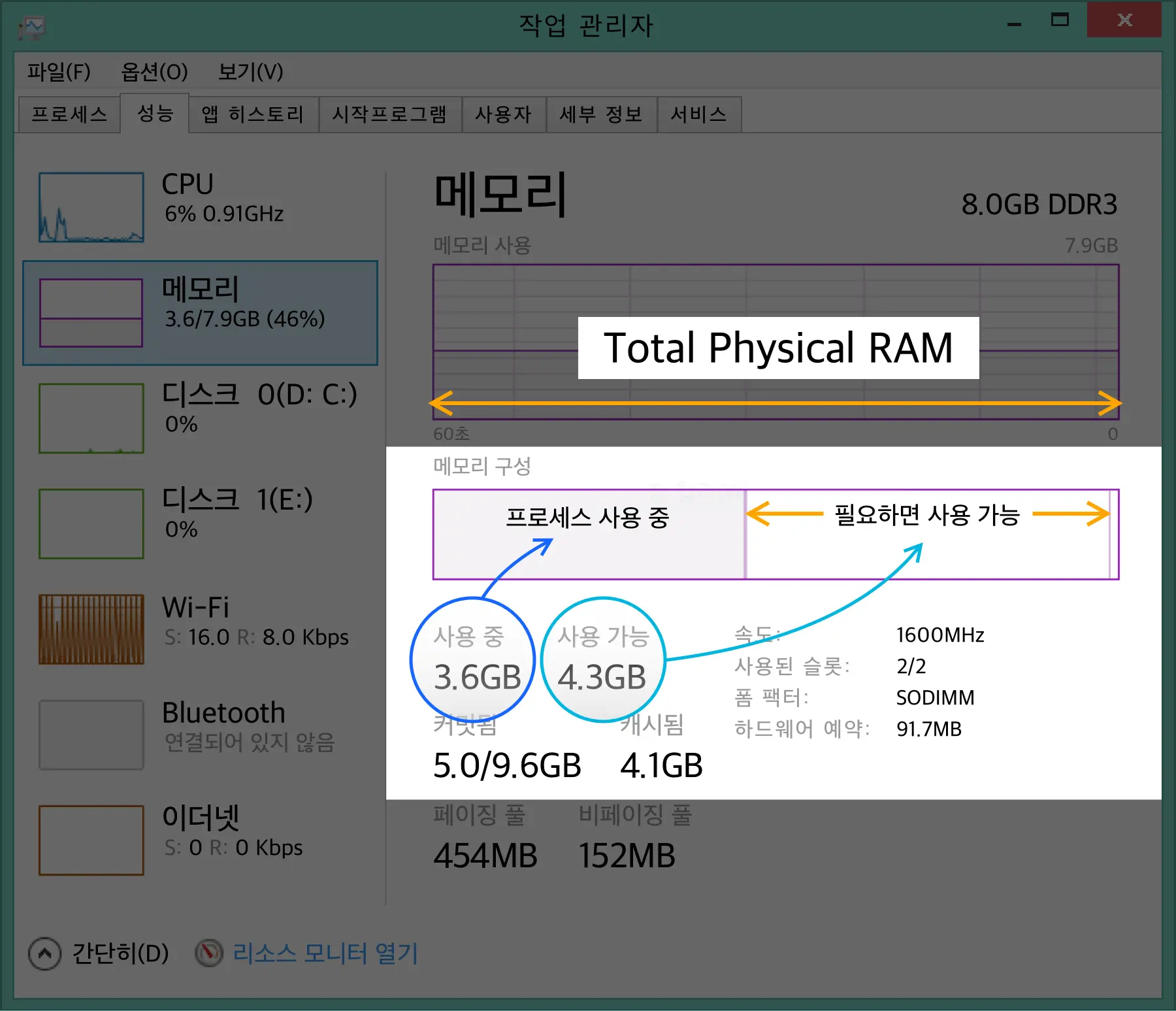
가상 메모리가 아닌 실제 물리 메모리 상태를 보여주는 영역입니다.
왼쪽 영역은 프로세스와 드라이버가 사용하는 메모리를, 오른쪽 영역은 사용 가능한 메모리를 표시합니다. - 사용 중(In Use)
전체 메모리 중 현재 프로세스, 드라이버, 운영체제가 사용 중인 용량입니다. - 사용 가능(Available)
즉시 사용 가능하거나 비워질 수 있는 메모리 공간을 의미합니다.
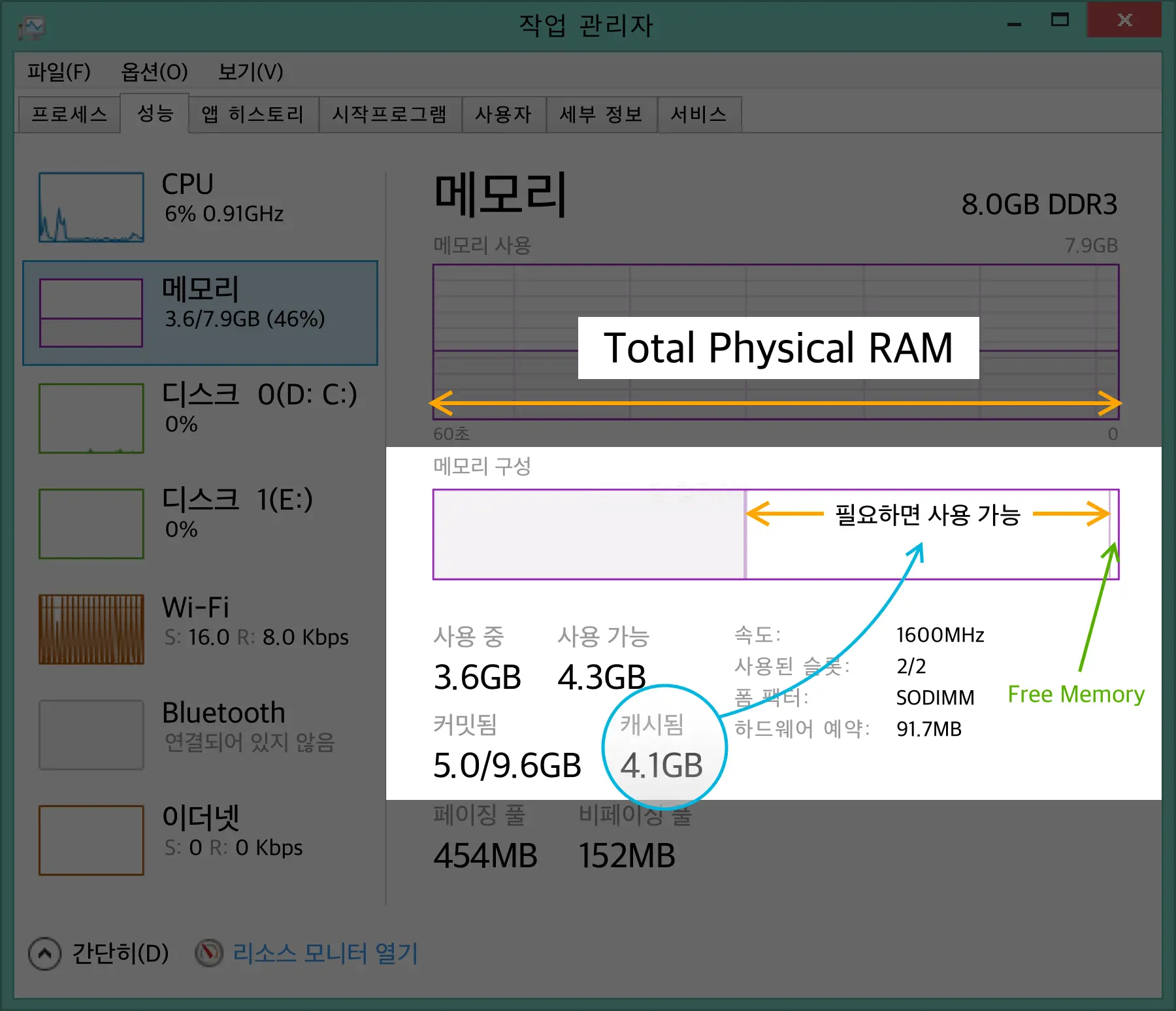
- 커밋됨(Committed)
물리 메모리와 가상 메모리를 합산한 값으로, 현재 시스템이 할당한 전체 메모리 사용량을 나타냅니다. - 캐시됨(Cached)
이미 사용된 적 있지만 필요 시 빠르게 재사용 가능한 메모리입니다. - Free memory
아직 사용되지 않은 순수 여유 메모리입니다. - 하드웨어 예약(Hardware Reserved)
하드웨어가 사용하는 메모리로, 설치된 RAM 중 실제 OS에서 사용 가능한 용량과 차이가 발생하는 원인입니다.
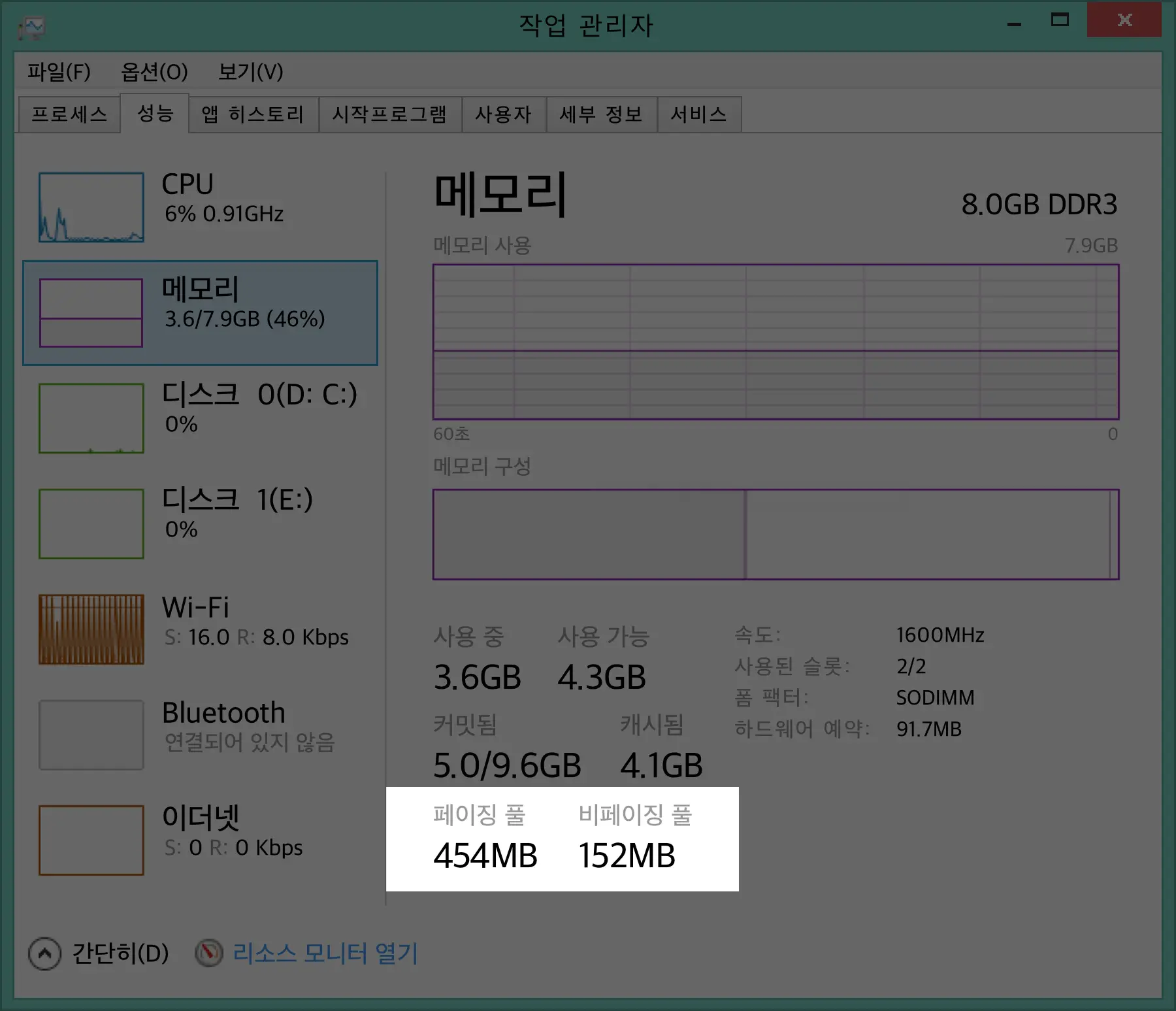
시스템이 초기화되면 메모리 관리자는 커널 모드 구성 요소가 사용할 두 가지 메모리 풀을 생성합니다.
- 페이징 풀(Paged Pool)
필요 시 디스크의 페이징 파일로 이동(page out)되거나 다시 메모리로 로드(page in)될 수 있는 가상 메모리 영역입니다. Windows와 장치 드라이버가 사용하는 시스템 메모리 공간입니다.
페이징 풀이 부족해지면 드라이버 실행 오류, 프로그램 강제 종료, 성능 저하, 블루스크린 등의 문제가 발생할 수 있습니다. - 비페이징 풀(Nonpaged Pool)
항상 실제 메모리에 상주하며 어떤 상황에서도 페이지 오류 없이 접근 가능한 메모리 영역입니다.
리소스 모니터의 메모리 탭
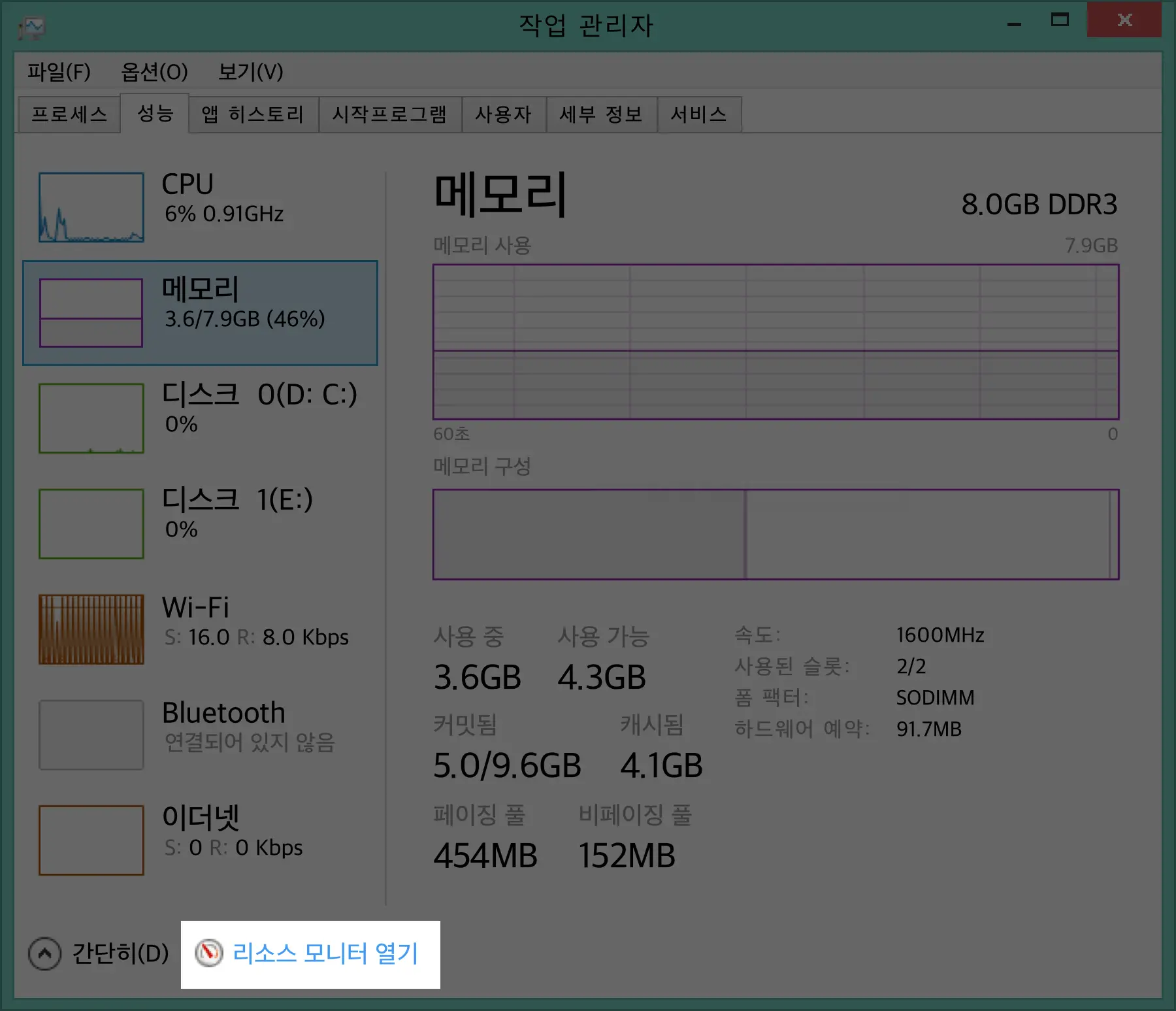
리소스 모니터는 Windows 7 및 Windows Server 2008 이후 제공되는 기능으로, 시스템 리소스 사용 현황을 보다 세밀하게 분석할 수 있는 도구입니다. 실행하려면 명령 창에서 resmon을 입력하거나 작업 관리자에서 리소스 모니터를 실행하면 됩니다.
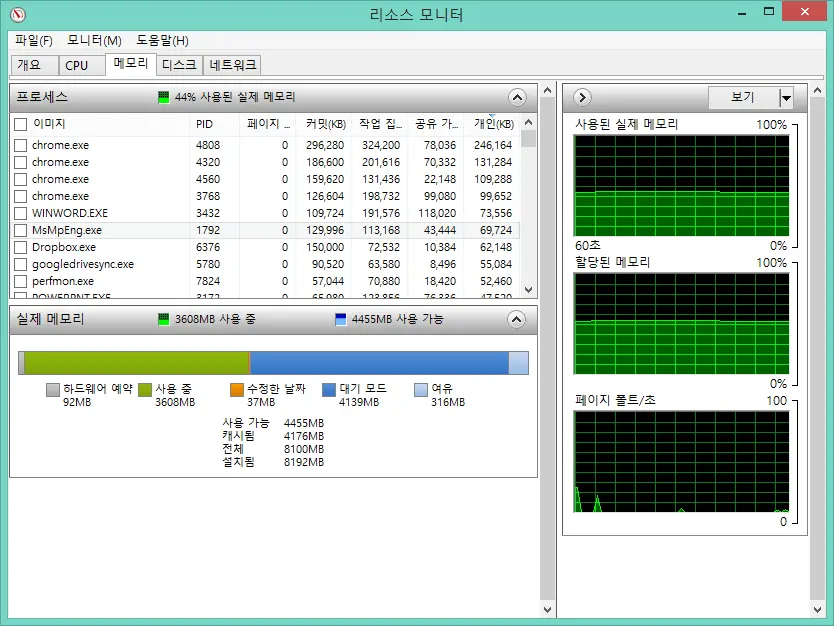
리소스 모니터에서는 프로세스별 메모리 사용량과 전체 메모리 상태를 한눈에 확인할 수 있으며, 특히 개발 및 운영 환경에서 특정 프로세스의 메모리 사용 패턴을 분석하는 데 유용합니다.
주요 지표는 다음과 같습니다.
- 하드웨어 예약: BIOS 및 장치 드라이버용으로 예약된 메모리
- 사용 중: 현재 프로세스 및 OS가 사용 중인 메모리
- 수정됨: 다른 용도로 사용되기 전에 디스크 기록이 필요한 메모리
- 대기 모드: 필요 시 재사용 가능한 캐시 메모리
- 여유: 즉시 할당 가능한 메모리
- 사용 가능: 대기 + 여유 메모리
- 캐시됨: 대기 + 수정 메모리
- 전체: 장치 예약을 제외한 실제 사용 가능한 물리 메모리
- 설치됨: 시스템에 장착된 총 RAM 용량
이처럼 Windows 기본 모니터링 도구만으로도 메모리 사용 구조와 시스템 상태를 충분히 분석할 수 있습니다. 성능 모니터를 활용하면 보다 장기적인 성능 추적과 정밀한 분석이 가능하며, 이에 대한 내용은 다음 글에서 이어서 다루겠습니다.
참고하면 좋은 사이트


.jpg)


