.svg)
%201.svg)


%201.svg)
담당자가 프로모션 코드를 발송해 드립니다.
와탭을 경험해 보세요.
와탭을 경험해 보세요.
와탭을 경험해 보세요.
와탭을 경험해 보세요.
와탭을 경험해 보세요.
와탭을 경험해 보세요.
와탭을 경험해 보세요.
와탭을 경험해 보세요.
WhaTap AI를 경험해 보세요.
윈도우 작업 관리자로 성능 확인하는 법
에이전트도, 모니터링 대시보드도 없는 Windows 서버에서 메모리 이슈가 생겼다면 가장 먼저 무엇을 확인해야 할까요?
Windows는 별도의 소프트웨어 없이 메모리 상태를 진단할 수 있도록 작업 관리자, 리소스 모니터, 성능 모니터 세 가지 기본 도구를 제공합니다. 이 글에서 각 도구의 사용법과 주요 지표가 실제 운영 환경에서 어떤 의미를 갖는지 그리고 어떤 수치에서 "현재 상태가 위험하다"고 판단할 수 있는지를 정리합니다.
작업 관리자에서 메모리 이슈 찾기
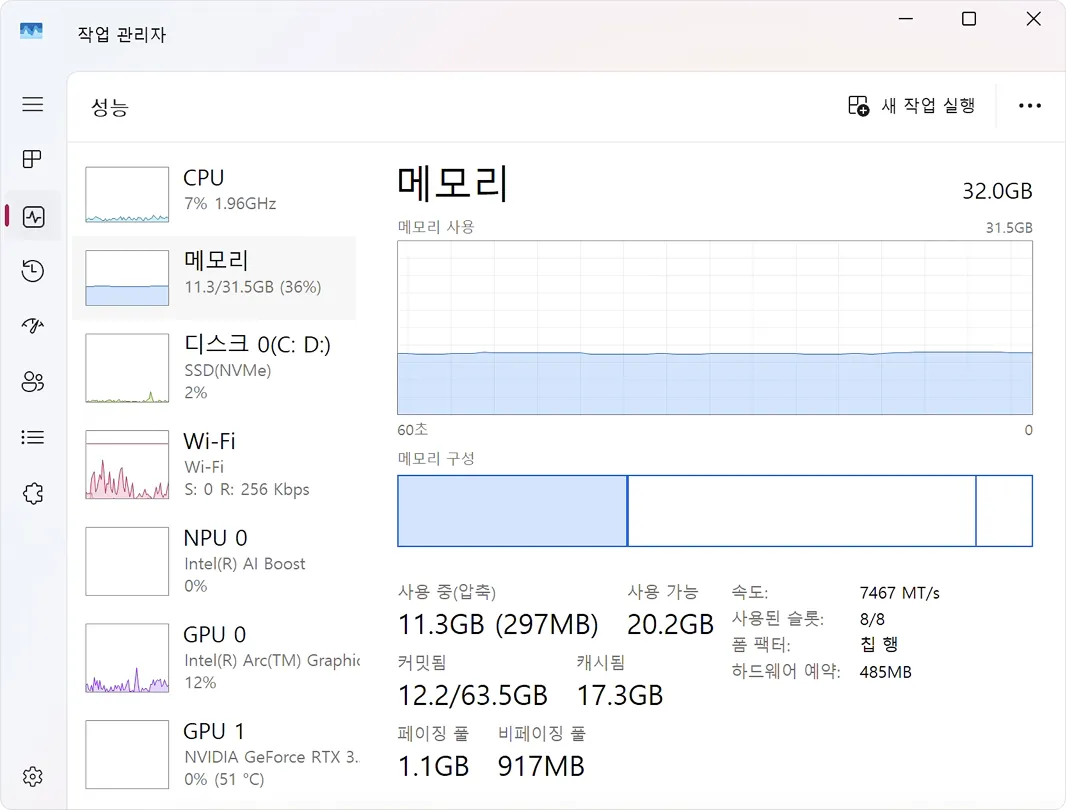
Ctrl + Alt + Del을 누른 뒤 작업 관리자를 실행합니다. 창이 열리면 상단의 성능(Performance) 탭으로 이동하세요. 왼쪽 목록에서 메모리(Memory)를 선택하면 현재 시스템 메모리 상태를 한눈에 확인할 수 있습니다. 작업 관리자의 메모리 뷰는 최근 약 60초간의 사용량을 그래프로 보여주며, 단기 스파이크와 지속적인 상승을 구분하는 데 충분한 시간 범위입니다.
확인해야 할 세 가지 지표
가장 먼저 확인해야 할 지표는 세 가지입니다.
- 사용 중(압축): 지금 이 순간 실제로 쓰고 있는 물리 메모리 양입니다. 괄호 안의 수치는 Windows 메모리 압축(Memory Compression)으로 절약 중인 양으로, 예를 들어
11.3GB (297MB)라면 297MB를 압축해 RAM에 추가 데이터를 유지하고 있다는 뜻입니다. 이 값이 지속적으로 높은 수준을 유지한다면 메모리 압박을 의심해볼 수 있습니다. - 사용 가능(Available): 즉시 쓸 수 있는 메모리. 이 값이 매우 적은 상태로 지속된다면 시스템이 페이징(paging)을 적극적으로 시작한다고 봐야 합니다.
- 커밋됨(Committed): 물리 메모리 + 가상 메모리(페이지 파일)의 합으로
12.2/63.5 GB형태로 표시됩니다. 분자(현재 커밋)가 분모(최대 커밋 한도)에 가까워질수록 시스템이 새로운 메모리 요청을 거절할 위험이 높아집니다.
주의해야 할 함정이 있습니다. 커밋 비율이 높아도 캐시 메모리 덕분에 사용 가능 수치가 충분해 보이는 경우입니다. 새로운 프로세스가 대량 메모리를 요청하면 시스템이 즉시 무너질 수 있는 상태임에도, 수치만 보면 여유 있어 보입니다. 두 지표는 반드시 함께 확인해야 합니다.
설치 메모리와 사용 가능 메모리가 다른 이유
"RAM을 8GB 달았는데 왜 사용 가능이 7.9GB밖에 안 돼요?" 라고 물어보는 경우가 꽤 많습니다. 내장 그래픽이나 일부 펌웨어가 RAM 일부를 하드웨어 예약(Hardware Reserved)으로 점유하기 때문입니다. 이 예약 용량은 OS가 건드릴 수 없습니다. 작업 관리자 하단에 표시되는 하드웨어 예약 수치가 비정상적으로 크다면(수백 MB 이상), BIOS 설정에서 내장 그래픽 메모리 할당을 줄이는 것으로 일부 회수할 수 있습니다.
메모리 구성 지표, 숫자 하나하나가 다 다른 신호
작업 관리자 하단에 표 형태로 펼쳐지는 메모리 구성(Memory Composition) 항목은 비슷비슷해 보여 지나치기 쉽습니다. 그러나 메모리 문제를 진단할 때 이 수치들이 결정적 단서가 되는 경우가 많습니다.
Windows는 유휴 메모리를 캐시로 최대한 활용하도록 설계되어 있습니다. 여유(Free)가 0MB에 가까워도 대기 모드가 충분하다면 정상 상태입니다. Free 하나만 보고 메모리 부족으로 오판하지 않도록 주의합니다.
메모리 풀, 커널이 쓰는 전용 영역
작업 관리자 하단에 페이징 풀(Paged Pool)과 비페이징 풀(Nonpaged Pool)이 함께 표시됩니다. 이 두 영역은 Windows 커널과 장치 드라이버가 독점적으로 사용하는 공간입니다.
- 페이징 풀은 필요 시 디스크로 내보낼 수 있는 커널 메모리입니다. 이 풀이 부족해지면 드라이버 실행 오류, 애플리케이션 강제 종료, 나아가 블루스크린(BSOD)으로 이어집니다. 정상 범위는 시스템 규모에 따라 다르며, 절댓값보다 단기간에 급격히 증가하는 추세가 보일 때 드라이버나 커널 모듈의 누수를 의심해야 합니다.
- 비페이징 풀은 항상 물리 메모리에 상주해야 하는 커널 데이터입니다. 어떤 상황에서도 디스크로 내보낼 수 없습니다. 페이징 풀과 마찬가지로 절댓값보다 급격한 증가 추세가 포착될 때 커널 수준의 메모리 누수를 의심해야 합니다.
두 풀이 모두 정상인데 시스템이 느리다면, 그다음에 볼 곳은 리소스 모니터입니다.
리소스 모니터, 메모리를 잡아먹는 범인 찾기
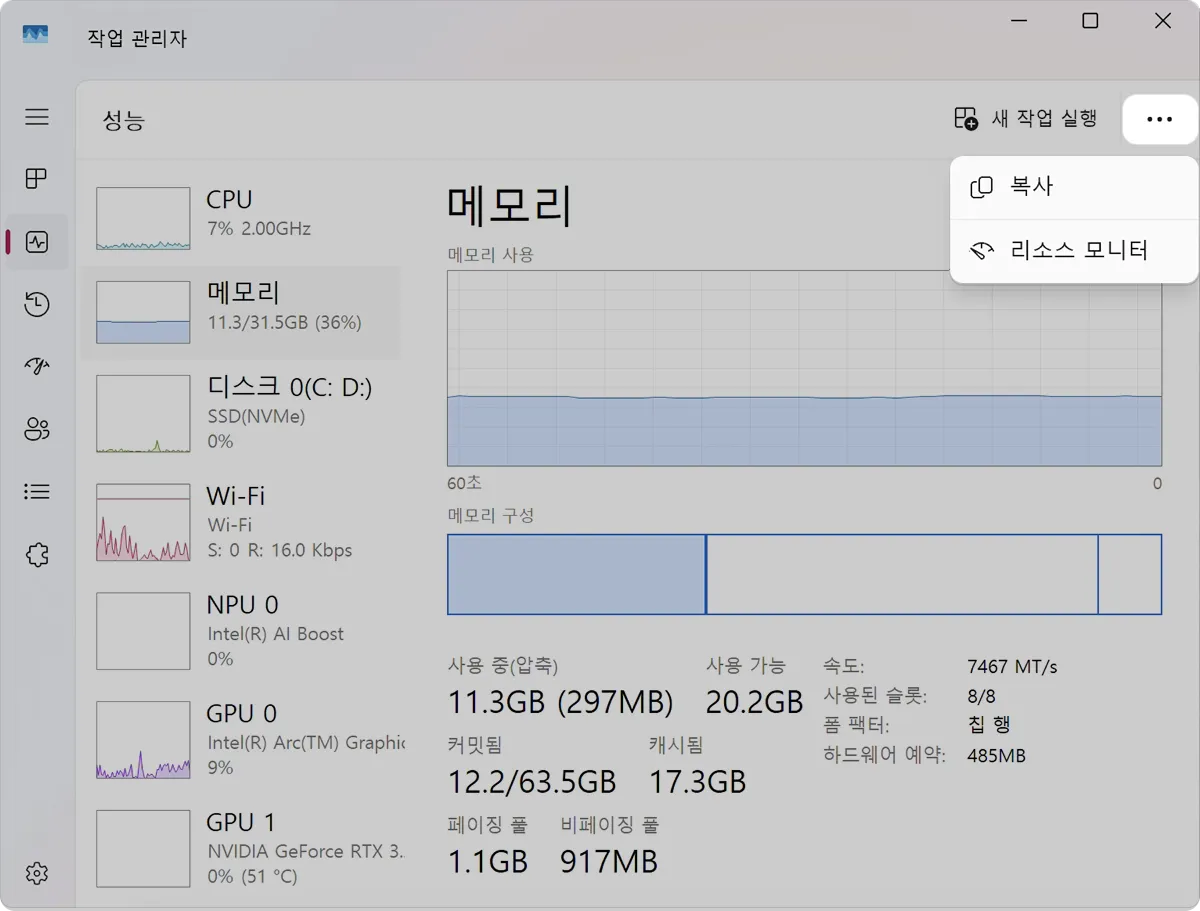
작업 관리자는 전체 그림을 보여줍니다. 범인을 특정하려면 리소스 모니터(Resource Monitor)를 열어야 합니다.
실행 방법
  1. Win + R → resmon 입력 후 Enter
  2. 또는 작업 관리자 → 성능 탭 → 하단 [리소스 모니터 열기] 링크
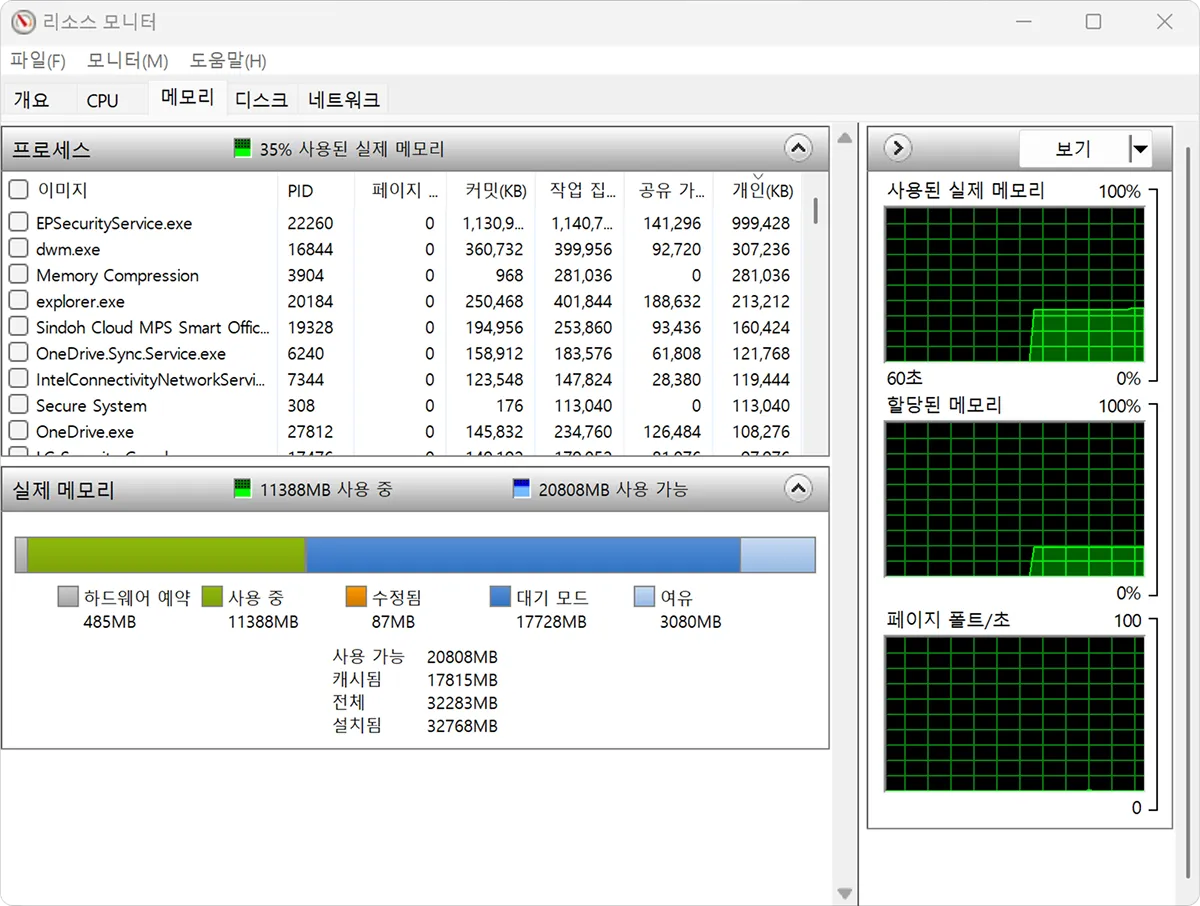
리소스 모니터의 메모리(Memory) 탭을 열면 프로세스별 메모리 사용량이 표 형태로 정렬되어 나타납니다. 이 화면이 진짜 유용한 이유는 커밋(Commit) 컬럼 때문입니다. 커밋은 해당 프로세스가 OS에 "나 이만큼 쓸 거야"라고 예약한 메모리입니다. 실제 물리 사용량보다 커밋이 과하게 큰 프로세스가 있다면, 그 프로세스가 메모리를 과잉 예약하고 있다는 신호입니다.
진단 순서
리소스 모니터로 메모리 이슈를 진단할 경우, 다음 순서가 효율적입니다.
- 프로세스 목록을 "커밋(Commit)" 기준 내림차순 정렬합니다. 가장 많이 예약한 프로세스가 위로 옵니다.
- 작업 집합(Working Set)을 확인합니다. 커밋은 크지만 Working Set이 작으면, 예약만 많이 하고 실제 사용은 적은 상태입니다. 당장 문제가 아닐 수 있습니다.
- 공유 가능(Shareable) vs. 전용(Private) 비교 — Private이 크다면 다른 프로세스와 나눌 수 없는 전용 메모리를 많이 점유한 것입니다. 이 숫자가 계속 오른다면 누수 가능성이 높습니다.
- 의심 프로세스를 특정하면 PID를 메모한 뒤 작업 관리자의 세부 정보 탭에서 같은 PID를 찾아 프로세스 전체 이름과 경로를 확인합니다.
전체 메모리 요약 지표
앞서 설명한 메모리 구성 항목(사용 중·수정됨·대기 모드·여유 등)은 리소스 모니터에서도 동일하게 표시됩니다. 여기에 두 가지 합산 지표가 추가됩니다.
마치며
메모리 진단에서 가장 흔한 실수는 지표 하나만 보는 것입니다. Free가 낮아도 즉각 메모리 부족은 아니고, 사용 중이 높아도 무조건 증설이 답은 아닙니다. 다음 기준을 함께 확인하세요.
- 사용 가능(Available)이 지속적으로 매우 적음 → 즉시 리소스 모니터로 원인 프로세스 확인
- 커밋됨(Committed): 분자 ≈ 분모 → 페이지 파일 크기 조정 또는 메모리 증설 검토
- 비페이징 풀(Nonpaged Pool) 급격한 증가 → 커널·드라이버 누수 가능성, 이벤트 뷰어 확인
- 특정 프로세스 전용(Private) 메모리 지속 상승 → 해당 애플리케이션 메모리 누수 확인
Windows 기본 도구 세 가지를 조합하면 별도 에이전트 없이도 메모리 문제의 윤곽을 파악할 수 있습니다. 메모리 이슈가 발생했을 때 작업 관리자 → 리소스 모니터 → 성능 모니터 순으로 단계적으로 접근하는 것이 효율적입니다.
중요한 것은 도구의 종류가 아니라 지표를 해석하는 기준입니다. 기본 도구를 정확히 읽을 수 있어야 어떤 모니터링 환경에서 흔들리지 않고 판단을 할 수 있습니다.
자주 묻는 질문 (FAQ)
Q1. RAM이 16GB인데 작업 관리자에서 사용 가능은 14.9GB밖에 안 보입니다. RAM이 고장 난 건가요?
A. 고장이 아닐 가능성이 높습니다. 차이만큼은 대부분 하드웨어 예약(Hardware Reserved) 영역으로, 내장 그래픽(iGPU)이나 메인보드 펌웨어가 시스템 동작을 위해 미리 점유한 영역입니다. 운영체제는 이 영역에 접근할 수 없습니다. 예약량이 비정상적으로 크다면(수 GB 단위) BIOS/UEFI에서 UMA Frame Buffer Size 또는 Memory Allocation 항목을 줄여 일부 회수할 수 있지만, 내장 그래픽을 사용하는 환경이라면 너무 줄일 경우 그래픽 성능이 저하될 수 있으니 주의해야 합니다. 메인보드/노트북에 따라 이 옵션 자체가 잠겨 있거나 제공되지 않는 경우도 있습니다.
Q2. 작업 관리자의 "여유(Free)" 메모리가 거의 0MB인데, 메모리가 부족한 상태인가요?
A. 그렇지 않을 확률이 높습니다. Windows는 비어 있는 RAM을 놀리지 않고 대기 모드(Standby) 캐시로 적극 활용하도록 설계되어 있어, Free가 0에 가깝더라도 Standby가 충분하면 정상 상태입니다. 새로운 프로세스가 메모리를 요청하면 Standby에서 즉시 회수해 할당하기 때문에 체감 성능에 영향이 없습니다. 진짜 가용 메모리는 사용 가능(Available) = 대기 모드 + 여유 값으로 보아야 하며, 메모리 부족 여부는 Free 단독 수치가 아니라 Available의 지속적인 감소, 그리고 커밋됨(Committed) 분자가 분모(커밋 한도)에 근접하는지를 함께 확인해 판단해야 합니다.
Q3. 메모리 사용량이 높게 보이는데, RAM을 증설해야 할 시점인지 어떻게 판단하나요?
A. "사용 중" 수치 하나만으로 판단해서는 안 됩니다. 증설을 검토할 만한 명확한 신호는 (1) 커밋됨(Committed)의 분자가 분모 한도에 거의 도달하는 상태가 지속되거나, (2) 사용 가능(Available)이 매우 적은 채로 시스템이 디스크 페이징을 적극적으로 사용해 앱 전환·실행 시 체감 지연이 발생할 때입니다. 반대로 비페이징 풀(Nonpaged Pool)이나 특정 프로세스의 전용(Private) 메모리만 시간이 갈수록 계속 증가한다면, 이는 RAM 부족이 아니라 드라이버 또는 애플리케이션의 메모리 누수일 가능성이 높아 증설이 아닌 원인 제거(드라이버 업데이트, 문제 앱 재설치 등)가 우선입니다. 증설 결정 전에 리소스 모니터로 어느 프로세스가 메모리를 점유하고 있는지부터 확인하는 것이 비용을 아끼는 길입니다.
참고하면 좋은 사이트