.svg)
%201.svg)


%201.svg)
담당자가 프로모션 코드를 발송해 드립니다.
와탭을 경험해 보세요.
와탭을 경험해 보세요.
와탭을 경험해 보세요.
와탭을 경험해 보세요.
와탭을 경험해 보세요.
와탭을 경험해 보세요.
와탭을 경험해 보세요.
와탭을 경험해 보세요.
WhaTap AI를 경험해 보세요.
LLM 응답 지연과 비용 급증 원인을 30초 안에 찾는 법

LLM 서비스를 운영하다 보면 원인을 빠르게 파악하기 어려운 순간이 찾아옵니다. 응답 속도가 갑자기 느려지거나, 지난달보다 LLM API 비용이 30% 증가하거나, 별다른 이유 없이 에러율이 높아지는 경우입니다.
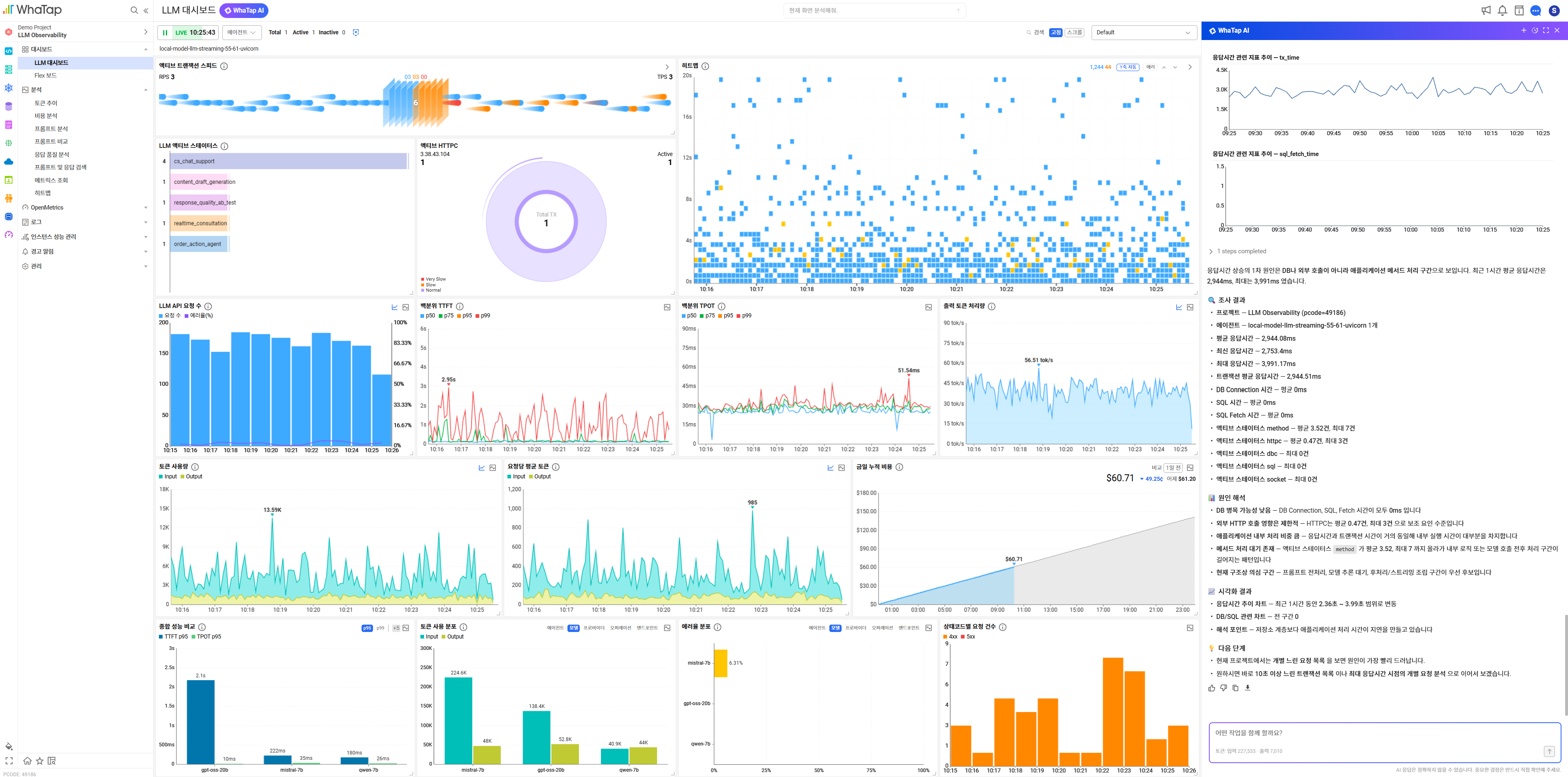
대시보드의 차트를 살펴봐도 원인이 바로 드러나지 않으면 여러 지표와 로그를 오가며 적지 않은 시간을 분석에 써야 할 수도 있습니다. WhaTap AI는 이처럼 반복되는 진단에 필요한 방향을 30초 안에 파악할 수 있도록 돕습니다. LLM 대시보드에서 각 위젯 제목 옆의 i 아이콘을 누르면 AI 분석 패널이 열립니다. 이때 어떤 위젯에서 AI 분석 패널을 열었는지에 따라 분석의 초점이 달라집니다.
예를 들어 응답 속도 관련 위젯에서는 속도 이상 여부를 분석하고, 비용 위젯에서는 지출이 급증한 원인을 해석합니다. 하나의 AI 기능이 위젯마다 서로 다른 분석 결과를 제공할 수 있는 이유는, WhaTap AI가 네 가지 섹션을 중심으로 해당 위젯의 맥락을 분석하기 때문입니다.
30초 안에 현황 파악부터 행동 결정까지, 4개 섹션 구조
분석 패널을 열면 분석 결과가 실시간으로 생성되며 네 개의 섹션이 순서대로 채워집니다. 이 순서는 단순한 정보 나열이 아니라 현재 상황을 파악하고 다음 행동을 결정하도록 안내하는 흐름입니다.
Summary에서는 현재 메트릭 상태를 2~3문장으로 확인할 수 있습니다. 현재 수치가 포함되므로 차트를 자세히 해석하기 전에 지금 어떤 상황인지 빠르게 파악할 수 있습니다.
MetricExplanation에서는 해당 메트릭의 의미와 중요도(높음·보통·낮음), 정상 범위를 살펴볼 수 있습니다. 낯선 지표 약어도 분석 패널 안에서 바로 이해할 수 있어 메트릭마다 별도의 문서를 찾아볼 필요가 없습니다.
Trends에서는 현재 차트 범위와 최근 24시간의 추세 데이터를 함께 참고해 변화 방향과 심각도를 가늠할 수 있습니다. 특정 시점의 수치만 보는 것이 아니라 24시간의 흐름 속에서 현재 상태가 평소와 다른지 판단할 수 있습니다.
Issues & Recommendations에서는 발견된 이슈와 구체적인 개선 조치를 정리해 볼 수 있습니다. 문제의 원인과 대응 방향을 함께 보여주기 때문에 이 섹션까지 확인하면 무엇을 점검하고 조치해야 하는지 명확해집니다.
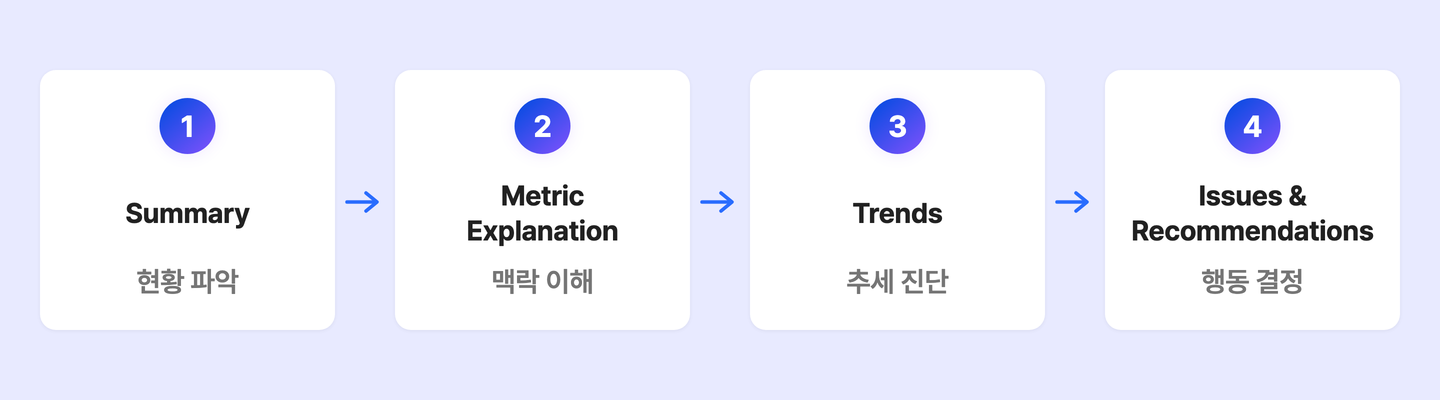
네 개의 섹션은 현황 파악(Summary) → 맥락 이해(MetricExplanation) → 추세 진단(Trends) → 행동 결정(Issues & Recommendations) 순으로 이어집니다. 사용자는 여러 차트와 로그를 오가지 않고도 하나의 분석 패널에서 현황 파악부터 대응 방향 결정까지 완료할 수 있습니다.
위젯에 따라 달라지는 AI 분석의 초점
위젯마다 분석의 초점이 달라지는 핵심 기준은 메트릭 카테고리입니다. 어떤 위젯에서 분석을 여느냐에 따라 AI가 집중하는 질문이 달라집니다.
TTFT(Time to First Token, 첫 토큰 수신까지 걸린 시간)는 사용자가 요청을 보낸 뒤 첫 응답이 시작되기까지의 체감 속도를 보여주는 핵심 지표입니다. TTFT 위젯에서 AI 분석 패널을 열면 현재 응답성이 허용 범위 안인지, 특정 모델이나 시간대에 스파이크가 있는지를 살펴봅니다.
TPOT(Time per Output Token, 출력 토큰 한 개당 생성 시간)는 첫 토큰이 출력된 이후 답변이 이어지는 속도에 영향을 줍니다. "텍스트가 뚝뚝 끊겨 나온다"는 사용자 불만이 있을 때 TPOT 위젯의 AI 분석이 이 현상의 원인과 심각도를 짚어 줍니다.
Latency(레이턴시) 위젯 분석에서는 전체 응답 지연 분포를 봅니다. P99(응답 시간이 가장 느린 상위 1% 구간) 수치가 특히 중요한데, 평균이 낮아도 P99가 높으면 일부 사용자가 매우 느린 응답을 받고 있다는 뜻입니다. WhaTap AI는 평균과 P99 사이의 이 간극을 짚어 주기 때문에, 대부분은 괜찮아 보이는 상황에서도 소수 사용자의 나쁜 경험을 놓치지 않을 수 있습니다.
Cost 위젯 분석에서는 토큰 사용량과 비용 데이터를 바탕으로 어느 모델, 어느 에이전트에서 비용이 집중되는지 확인할 수 있습니다.
Error 위젯 분석은 API 에러율(4xx/5xx)을 들여다봅니다. 429 에러가 반복되면 요청 한도 초과 여부를 우선 확인할 수 있고, 503 에러가 증가했다면 모델 공급사의 일시적인 장애나 서버 과부하 가능성을 살펴봐야 합니다. WhaTap AI는 에러 코드의 분포와 발생 패턴을 바탕으로 가능한 원인과 대응 방향을 제시합니다.
WhaTap AI 분석이 특히 유용한 3가지 상황
모든 위젯에서 AI 분석을 실행할 수 있지만, 특히 효과를 체감하기 좋은 세 가지 상황이 있습니다.
- 메트릭이 평소와 다른 경우
TTFT나 레이턴시가 갑자기 상승했다면 해당 위젯에서 AI 분석을 실행하면 도움이 됩니다. 최근 추세와 호출 샘플을 바탕으로 이상이 집중된 시간대와 모델을 확인할 수 있습니다.
- 비용 원인을 좁혀야 할 경우
비용이 예상보다 증가했다면 Cost 위젯에서 AI 분석을 실행해 볼 수 있습니다. 어떤 부분부터 점검하고 최적화해야 하는지 빠르게 판단할 수 있습니다.
- 메트릭의 의미를 모를 경우
Active처럼 익숙하지 않은 메트릭을 마주했다면 MetricExplanation 섹션에서 의미와 일반적인 기준을 바로 확인할 수 있습니다. 별도의 문서를 찾아보지 않아도 대시보드 안에서 이해할 수 있습니다.
AI 분석에 활용되는 개별 호출 데이터는 전체 호출 중 일부를 필터링한 샘플입니다. 따라서 WhaTap AI는 이상 징후와 조사 방향을 빠르게 파악하는 데 활용하고, 더 정밀한 확인이 필요할 때는 해당 호출의 추적 화면에서 상세 데이터를 살펴보는 흐름이 적합합니다.
대시보드의 맥락을 그대로 활용하는 분석
차트를 캡처하거나 현재 상황을 AI에게 일일이 설명할 필요는 없습니다. WhaTap AI는 선택한 위젯의 메트릭과 추세 데이터를 바탕으로 분석하기 때문에, 대시보드의 맥락 안에서 바로 판단에 필요한 정보를 확인할 수 있습니다. 메트릭의 변화가 평소와 다르거나 조사 방향을 정하기 어려울 때는 해당 위젯의 i 아이콘에서 AI 분석을 실행할 수 있습니다.
마치며
위젯의 i 아이콘 하나로 Summary·MetricExplanation·Trends·Issues & Recommendations까지, 30초 안에 현황 파악부터 대응 방향 결정까지 마칠 수 있습니다. 직접 위젯을 열어 확인해 보고 싶다면, 와탭의 15일 무료 체험에서 지금 시작할 수 있습니다.
더 읽을거리
참고 자료
- LLM Observability 소개 (와탭 공식 문서)
- OpenTelemetry Semantic Conventions for Generative AI
- OpenTelemetry GenAI Metrics